

De opbouw van het Para-Flex venster
 Start
Start  Pro
Pro
Om het meeste uit de combinatie van IronCAD en Para-Flex te halen, is enige basisinformatie handig. Dit hoofdstuk laat zien hoe je Para-Flex start en geeft een korte uitleg over het Para-Flex venster.
Para-Flex opstarten
Na de installatie van Para-Flex kan het programma gestart worden vanuit de Add-in menubalk in IronCAD. Nadat het geopende 3D bestand minimaal één keer is opgeslagen is de Para-Flex knop actief.
De video hieronder laat zien hoe Para-Flex vanuit IronCAD wordt gestart en is onderdeel van de Para-Flex Guide Playlist op YouTube.
Net als elke andere knop op de gereedschappenbalk, kun je ook Para-Flex toevoegen aan het zogenaamde Quick Acces gedeelte van IronCAD. Op deze manier is de knop altijd direct te benaderen, ongeacht het deel van de menubalk dat open staat.
Het Para-Flex Venster
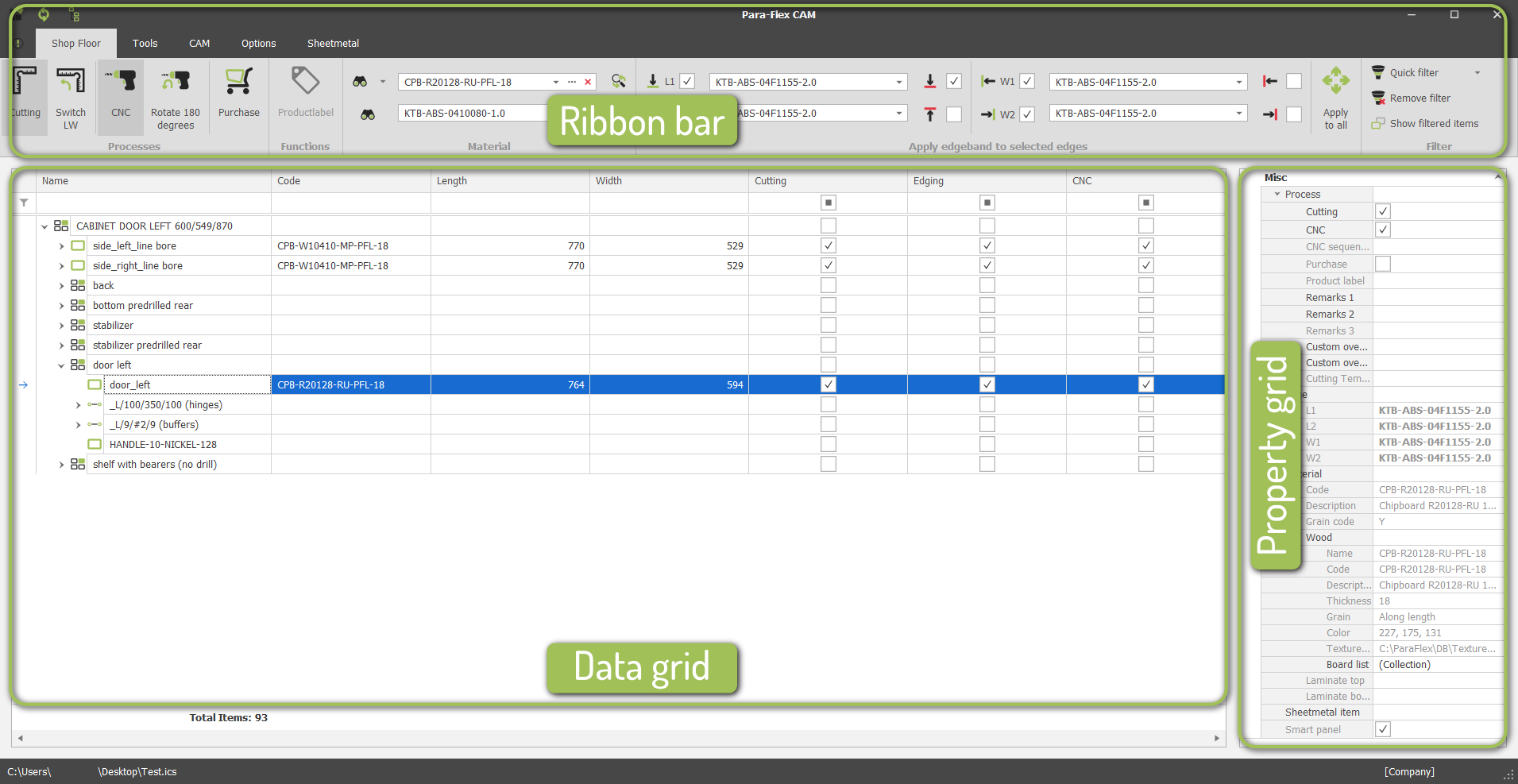
Ribbon bar/Menubalk
Het bovenste gedeelte van het Para-Flex venster toont het zogeheten lint met de functies van het programma, gegroepeerd in duidelijke secties. De knoppen worden allemaal beschreven in de corresponderende pagina’s op deze website.
In de bovenste balk kan de modus van Para-Flex worden gevonden, gebaseerd op de gebruikte licentie, in dit voorbeeld “Para-Flex CAM”. Andere modi die getoond worden, zijn “Para-Flex Pro” en “Para-Flex Start”.
Vrijwel alle knoppen bevatten een link naar de specifieke helppagina op deze website. Gebruik CTRL+klik op de betreffende knop om meer informatie te zien over de achterliggende functie.
Data grid/Gegevensraster
Een van de belangrijkste kenmerken van Para-Flex is het duidelijke overzicht op het project. Dat komt het meest duidelijk naar voren via het ‘Data grid’ in het midden van het scherm. Dit gegevensraster kan eenvoudig naar wens worden aangepast, zoals vermeld in het gedeelte Data Grid. Als de lay-out van het Data grid naar wens is gewijzigd, start Para-Flex dan opnieuw op om de lay-out op te slaan voordat de structuur in het 3D model opnieuw wordt opgebouwd.
Property grid
Alle eigenschappen van het geselecteerde onderdeel worden in dit gedeelte weergegeven. Het toont informatie zoals materiaaltype, dikte en de toegepaste processen. Ook kunnen in bepaalde velden gegevens worden ingevoerd, zoals specifieke overlengte of opmerkingen. Meer informatie hierover is te vinden op de pagina Property Grid.