

CAM-gereedschappen toepassen op IntelliShapes
 CAM
CAM
Omschrijving
Opent een venster om tags voor CAM-tooling toe te passen op geselecteerde IntelliShapes. Deze knop is beschikbaar als er een Part geselecteerd is.
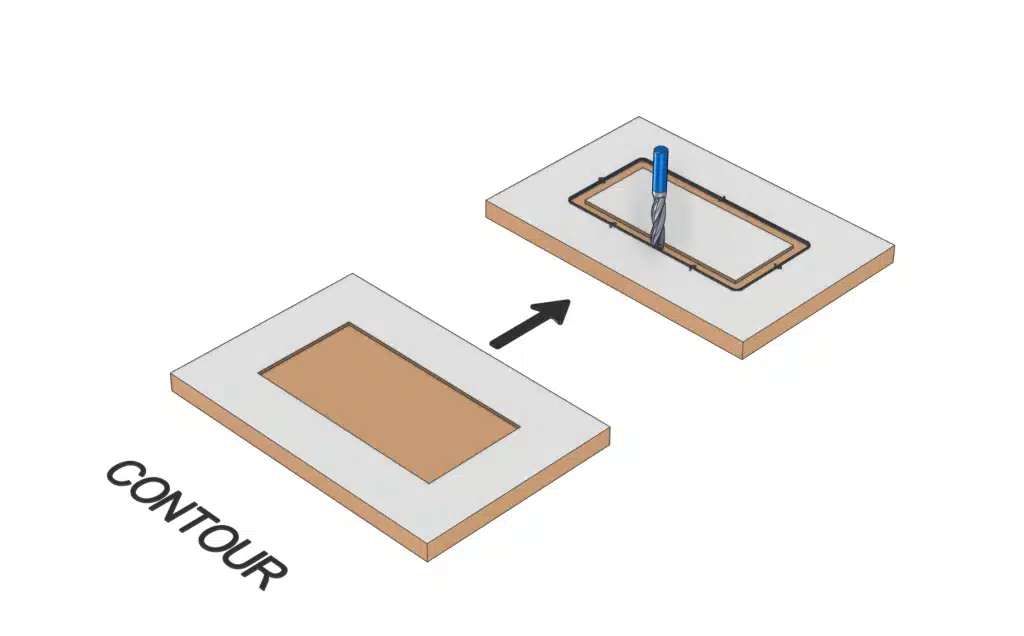
CAD-tools worden gebruikt om de standaardregels in het freesprogramma te overschrijven. Ze kunnen rechtstreeks in IronCAD worden toegepast. Een verzonken uitsparing wordt doorgaans volledig uitgefreesd, maar dat is niet altijd nodig. In het geval van de flensrand van een spoelbak is het niet nodig om deze vorm volledig uit te frezen, omdat er ook een volledige uitsparing in het werkblad wordt gefreesd om de spoelbak te kunnen plaatsen. In een dergelijk geval kan het CAD-gereedschap CONTOUR worden gekoppeld aan de IntelliShape om de flensrand uit te frezen en zo freestijd te besparen.
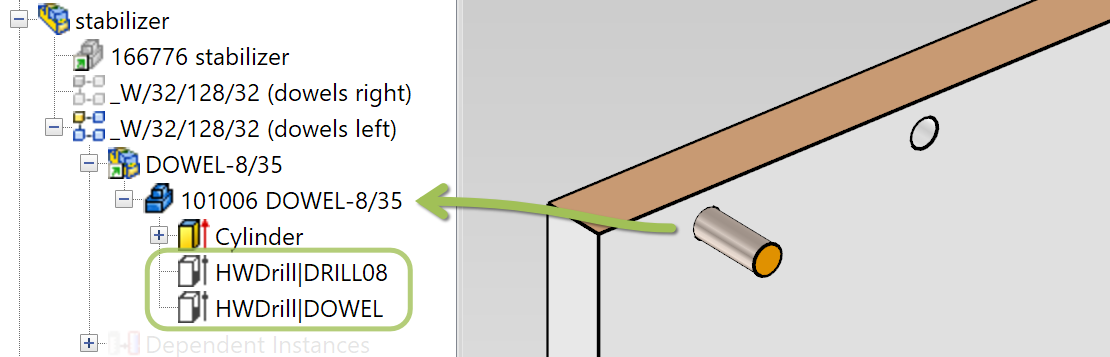
Er kan ook een CAD-gereedschap worden toegevoegd aan HWDrill vormen, zodat dit automatisch wordt toegepast op de aangemaakte uitsparingen. Aangezien uitsparingen die met de Drill-functie worden gemaakt de naam van de boorvorm krijgen, wordt de instructie telkens toegepast wanneer er wordt geboord.
Hieronder worden andere beschikbare tools weergegeven, inclusief duidelijke afbeeldingen en een voorbeeldbestand in 3D dat in IronCAD kan worden geopend.
De snelste manier om CAD-tools op IntelliShapes toe te passen, is door ze in te voeren. Raadpleeg hieronder de aanvullende informatie.

Gereedschap toepassen
Past geselecteerde CAD-tool toe op geselecteerde intellishape(s)

Verwijder alles
Verwijdert alle toegepaste CAD-tools

Verwijder geselecteerde item(s)
Verwijdert CAD-tool uit geselecteerde intellishape(s)
Beschikbare CAD-Tools
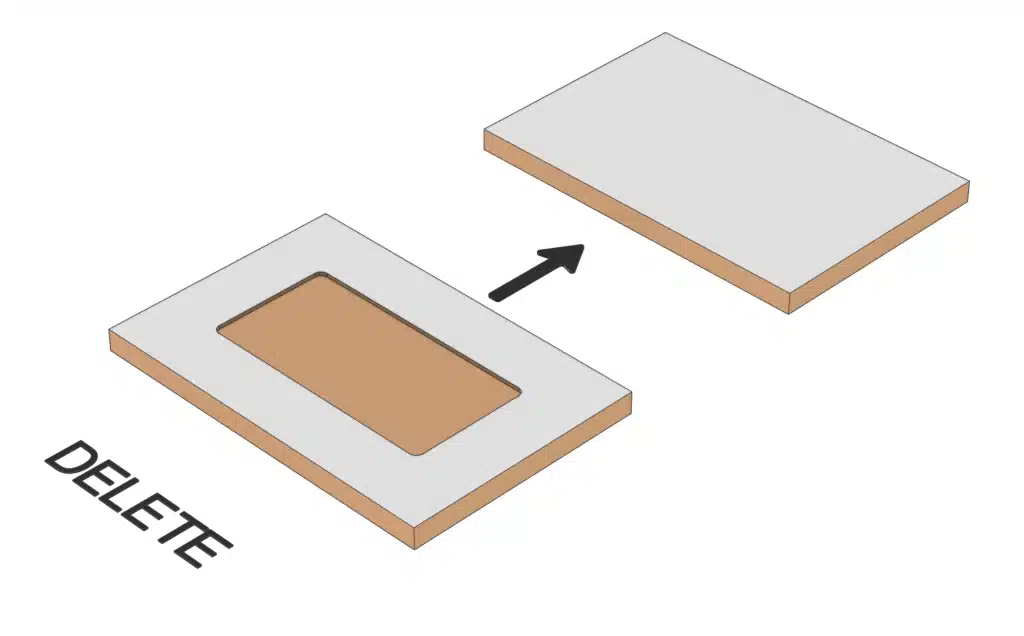
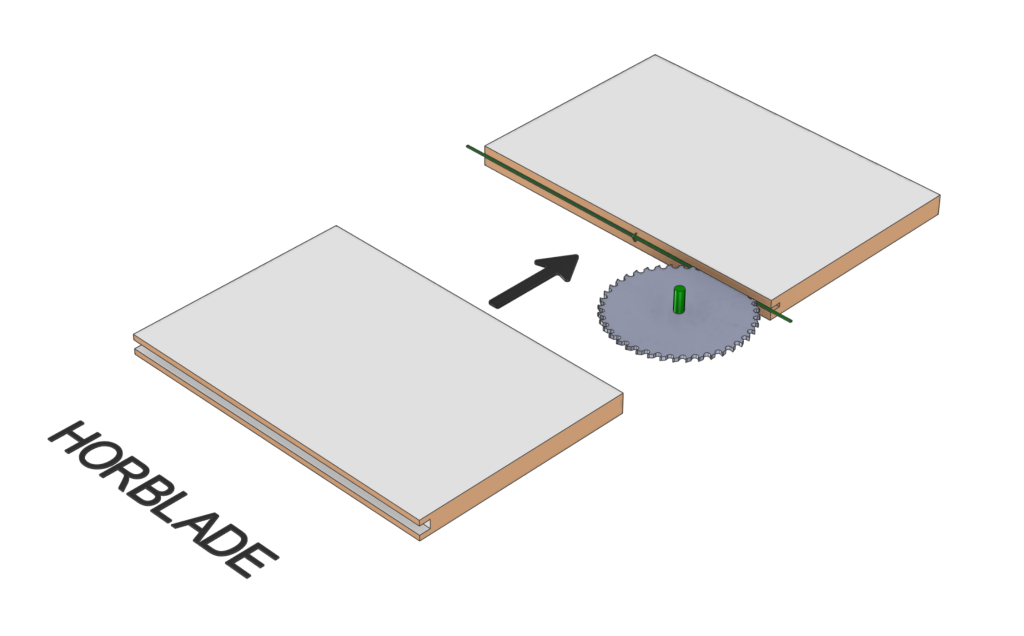
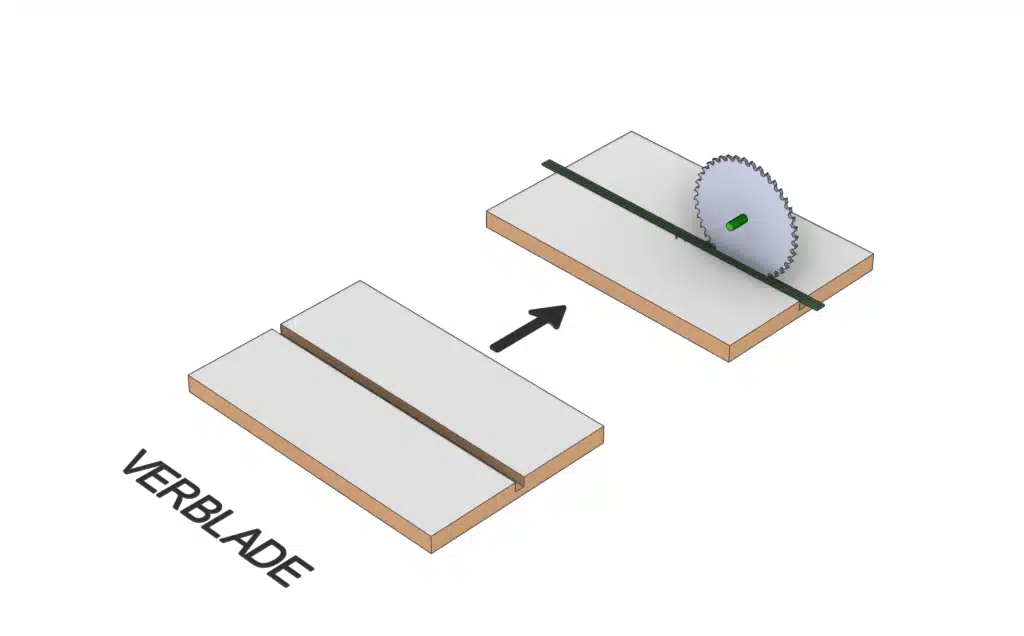
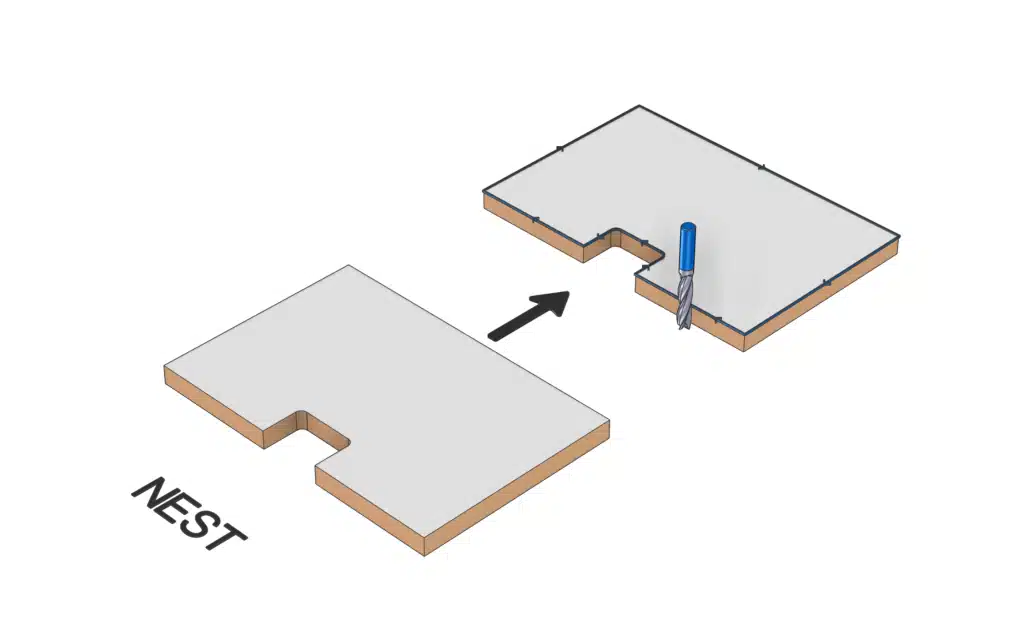
De meeste CAM-bewerkingen kunnen worden uitgevoerd met de standaard CAD-tools. Bekijk de voorbeelden met afbeeldingen hieronder om een duidelijk beeld te krijgen van de werking.
|DELETEVerwijder deze handeling uit het CNC-programma. |
 |
|HORBLADEPas een horizontaal zaagbewerking toe op een (rechthoekig) H-blok aan de kopse kanten van een paneel, in plaats van gebruik te maken van een freesbewerking. |
 |
|VERBLADEPas een verticale zaagbewerking toe op een (rechthoekig) H-blok in een paneel, in plaats van gebruik te maken van een freesbewerking. |
 |
|NESTVeel gebruikt in combinatie met een nestingfase in de CAM-software. Deze tag combineert het buitencontour met de geselecteerde uitsparing (die langs de buitenrand is geplaatst). |
 |
|CONTOURStel een H-block zo in dat er contourfrezen wordt toegepast in plaats van het vlak volledig te verspanen. |
 |
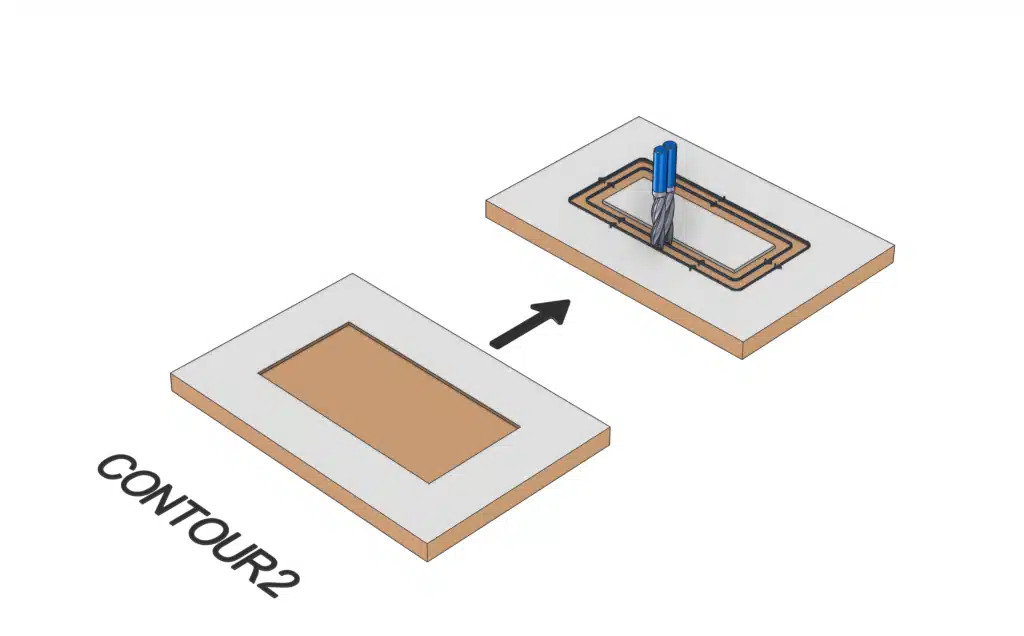
|CONTOUR2 or |OFFSETHetzelfde als |CONTOUR, met de toevoeging van een extra contourfrezing aan de binnenzijde. |
 |
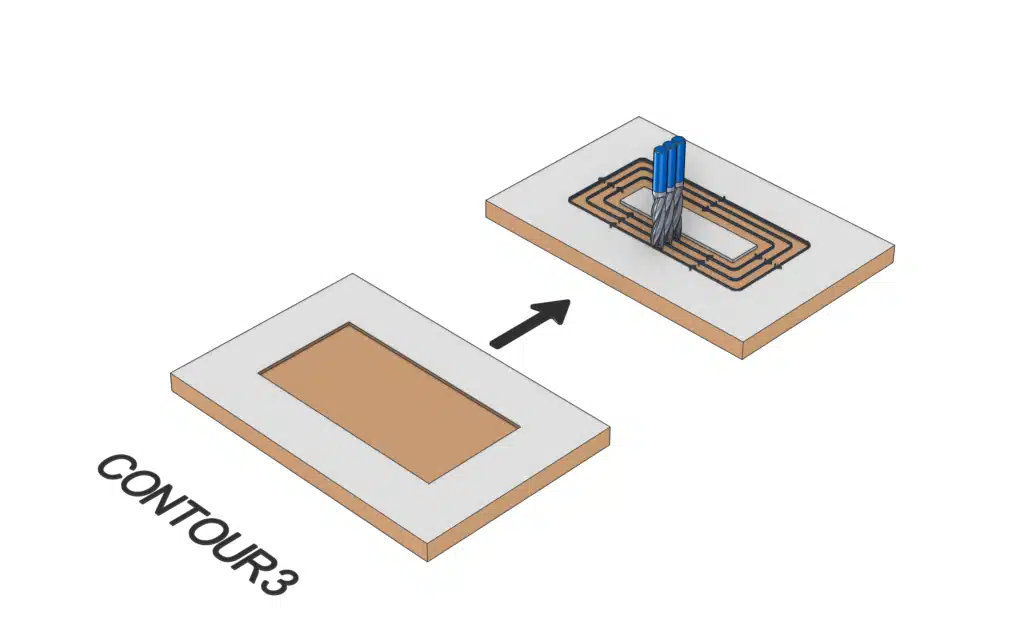
|CONTOUR3 or |OFFSET2Hetzelfde als |CONTOUR, met de toevoeging van twee extra contourfrezingen aan de binnenzijde. |
 |
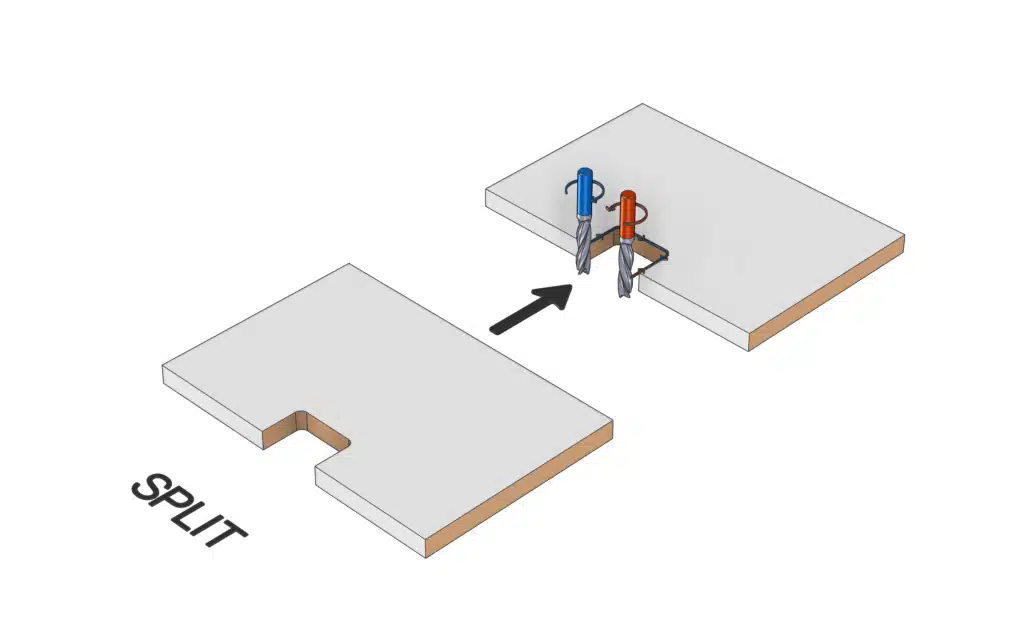
|SPLITDeze macro splitst het H-block in twee delen, om te voorkomen dat de kantenband losraakt van het paneel. Wanneer een H-block aan de rand van een paneel (afgewerkt met kantenband) is geplaatst, loopt de freeskop normaal gesproken vanaf het startpunt de uitgesneden vorm binnen en volgt het contour tot het eindpunt. Aangezien dit ertoe kan leiden dat de kantenband loskomt van het paneel, zorgt deze macro ervoor dat de bewerking van deze vorm twee keer wordt uitgevoerd, beginnend vanaf de buitenkant van de rand. |
 |
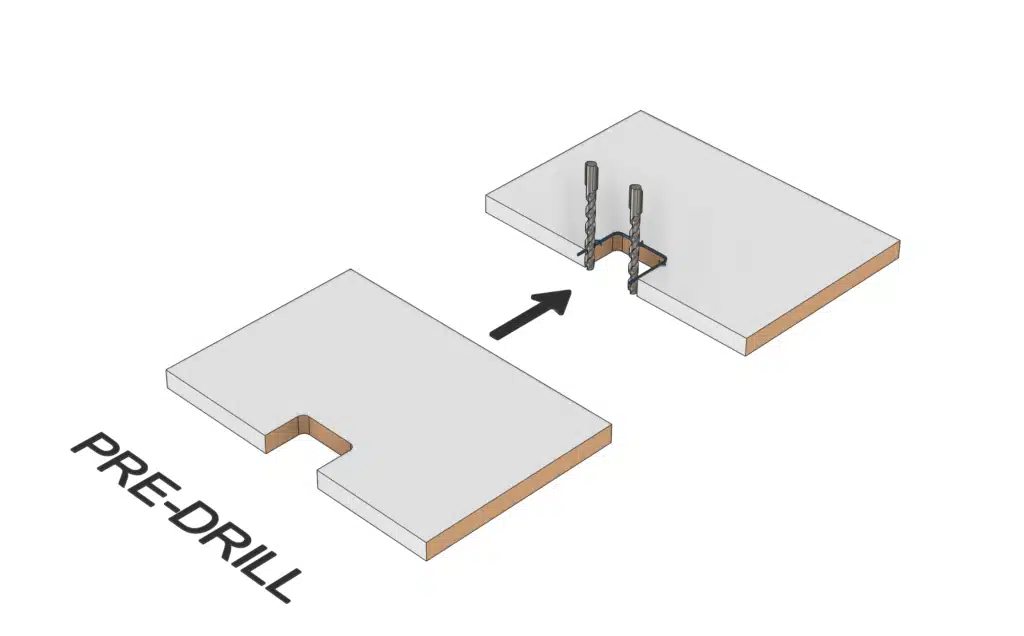
|PREDRILLPas voorboren toe op het begin- en eindpunt van een freescontour. |
 |
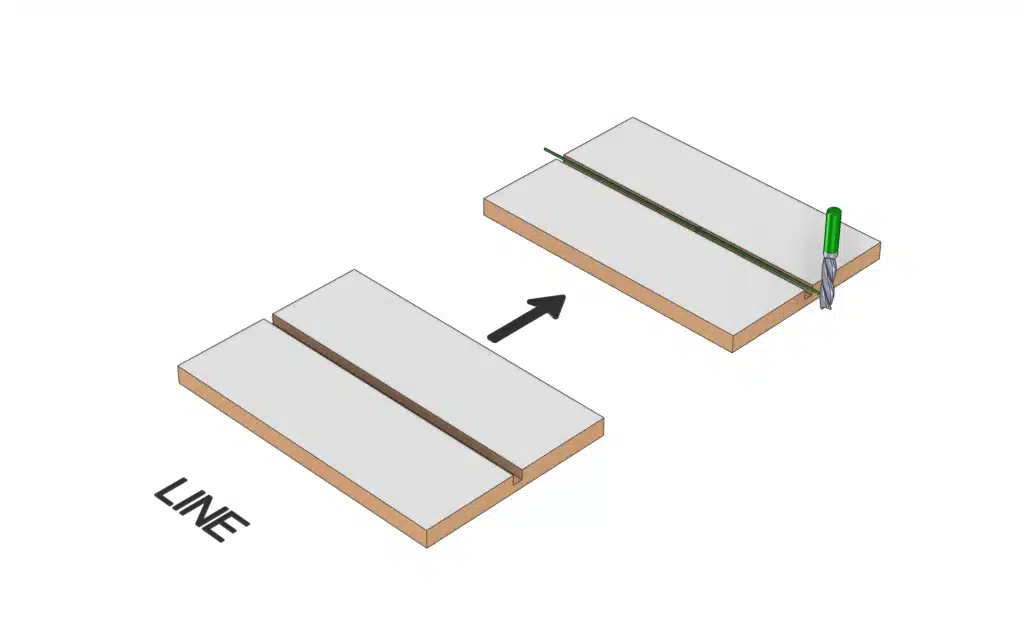
|LINEBehandel een (rechthoekig) H-block als een lijnbewerking over de middellijn van het H-block. |
 |
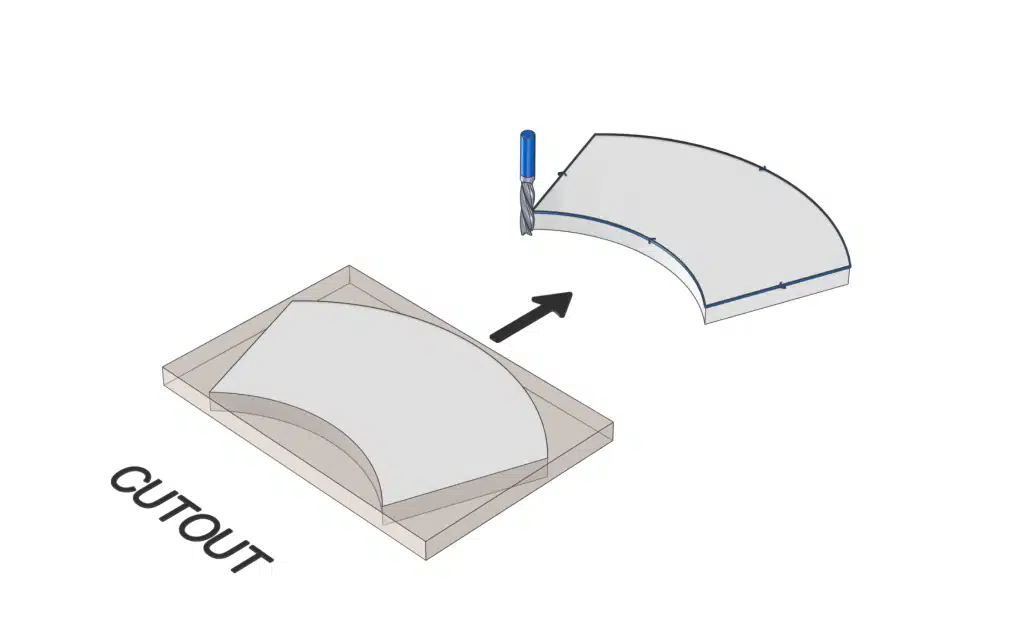
|CUTOUTBehandel een H-Block als buitencontour. Op deze manier kan een paneel eerst met overmaat gezaagd worden en daarna gefreesd in de juiste vorm. |
 |
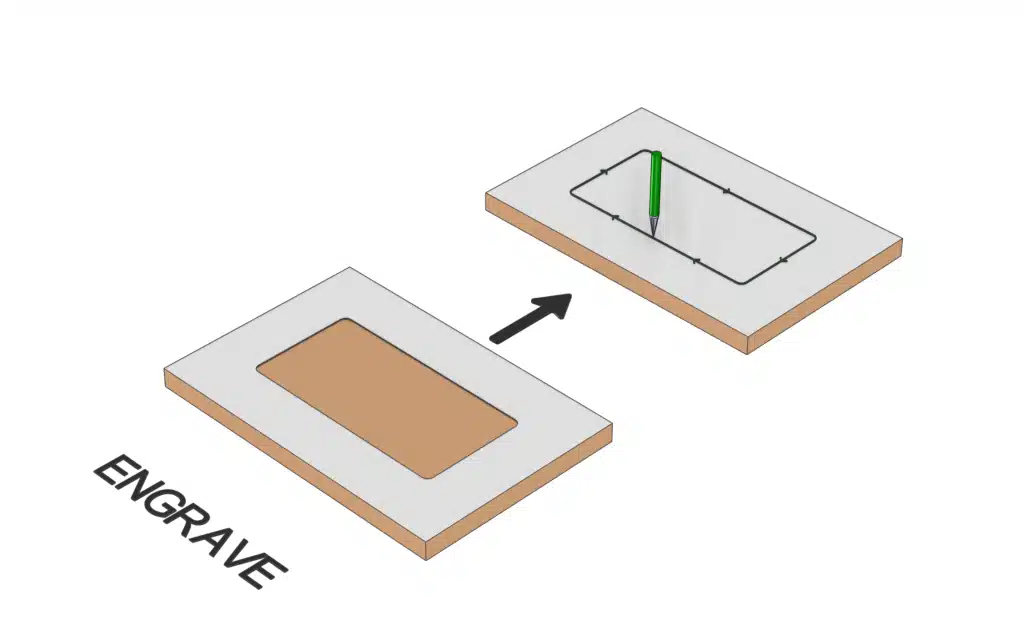
|ENGRAVEGebruik het graveergereedschap langs de omtrek van het H-block. |
 |
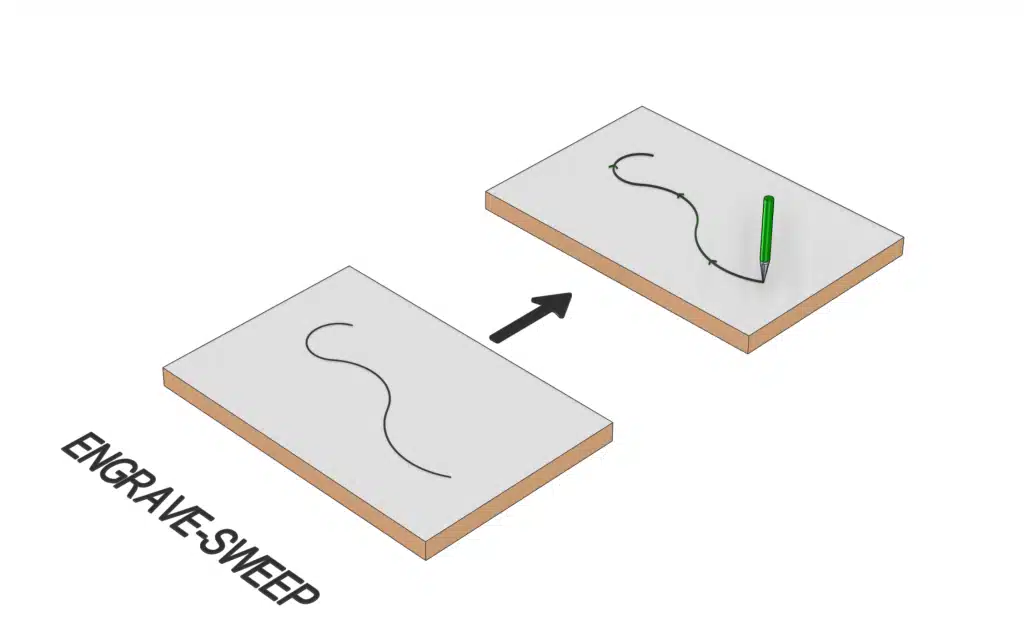
|ENGRAVE-SWEEPGebruik het graveergereedschap langs de middenlijn van een Sweep-vorm. |
 |
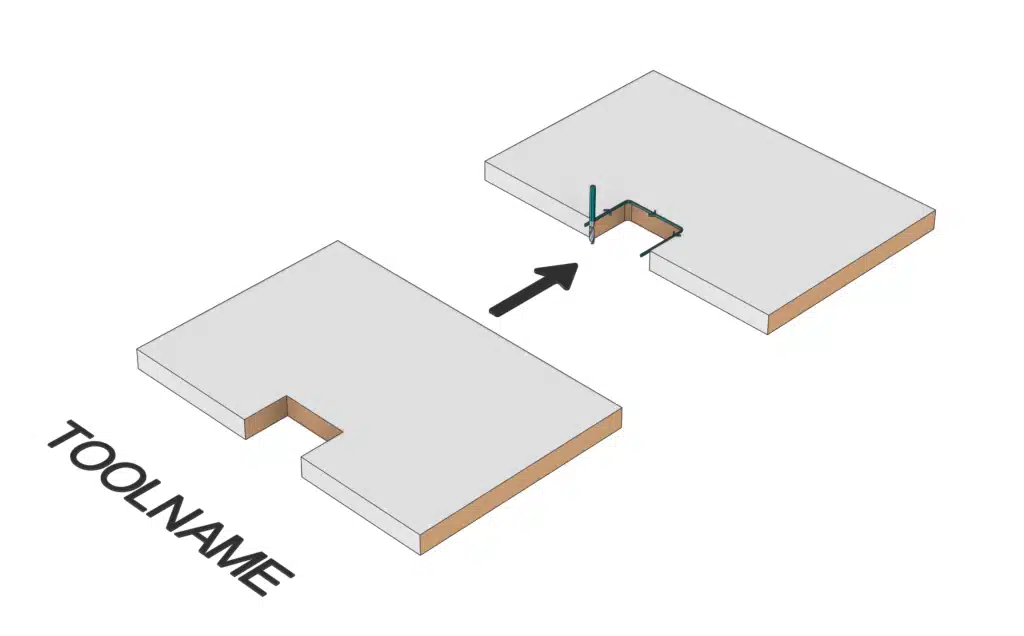
|TOOLNAMEWijs een specifiek gereedschap toe aan de bewerking. |
 |
Download hier het IronCAD-bestand met de hierboven getoonde voorbeelden. (Geschikt voor IC2026 en nieuwer)
Aangepaste tooling toepassen door te typen
Gebruik onderstaande macro’s om CAM Tooling snel toe te passen. Typ gewoon een verticale lijn “|” gevolgd door de gewenste (CAM Tool) tekst in het naamveld van een IntelliShape.
Voorbeeld:
Voorbeeld van CAD-tools toegepast op een deuvel:
Voorwaarden
- Deze functionaliteit is alleen beschikbaar voor gebruikers van Para-Flex CAM.
- De knop CAM Tooling is alleen actief wanneer een Part is geselecteerd.
Tip
Om de naam van items in IronCAD te wijzigen (bijvoorbeeld in de catalogi of de Scene Browser), selecteert je eerst het item en klik vervolgens nogmaals op de naam.