
Richtlijnen voor een soepele CAM Workflow
 CAM
CAM
CAM-gebruikers kunnen Para-Flex gebruiken om IronCAD-modellen rechtstreeks naar CAM-software te sturen. Aangezien er niet of nauwelijks aan de machine geprogrammeerd hoeft te worden, kan dit een aanzienlijke tijdwinst opleveren. Er zijn enkele tekenrichtlijnen om de modellen correct aan te maken. De koppen hieronder bevatten richtlijnen die helpen met de software het hele proces, van ontwerp tot productie, te versnellen.
1 - Maak gebruik van slimme panelen
Voor CAM aansturing wordt gebruik gemaakt van slimme panelen. Deze items bevatten aanvullende informatie ten opzichte van een standaard element binnen IronCAD. Denk hierbij aan herkenning en aansturing van de paneeldikte, aangeven van CNC aanslag, automatische kleur- en texture-aanpassingen en kantenbandtoewijzing per zijde.
2 - Lijnen in de Cross Section zijn de basis voor de output
Standaard volgt de frees de contouren zoals getekend in de Cross Section van een paneel. Rechte lijnen en bogen zijn hierbij het uitgangspunt, zie voor details de opmerkingen bij punt 7 en 8.
3 - Het ankerpunt geeft de richting aan van waar de boor/frees vandaan komt
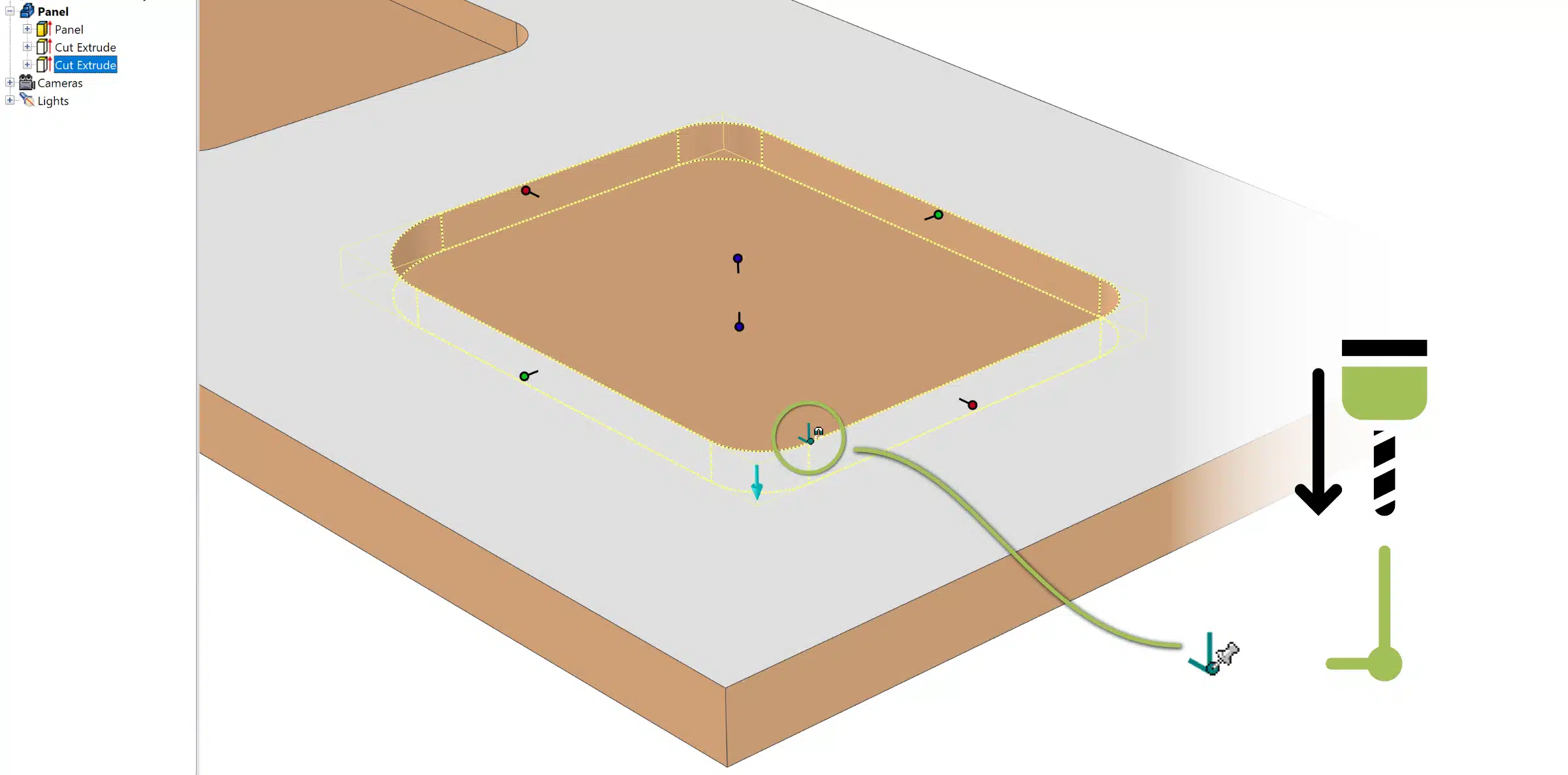
Bij blinde gaten bepaalt het ankerpunt  of het gereedschap de Cross-Section-lijnen van bovenaf of van onderaf benadert. Dit wordt geïllustreerd in de onderstaande afbeelding en geldt niet voor doorlopende gaten; deze worden in de regelset gecorrigeerd.
Het is goed om te weten dat de positie van het ankerpunt geen invloed heeft op de bewerking van een onderdeel.
4 - Bepaling boven- en onderzijde van een paneel
 Standaard wordt de zijde met de meeste bewerkingen als bovenzijde van een paneel behandeld. Wanneer er evenveel bewerkingen zitten aan de boven- en onderzijde, dan is de Pijl voor Extrusierichting bepalend. De pijl wijst dan in de richting van het machine-bed. Als er een specifieke zijde de bovenzijde moet worden kan dat aangegeven worden via de Panel Manager (bereikbaar via de Support Modus, zie
5 - Geen boringen en freesbewerkingen combineren in dezelfde IntelliShape
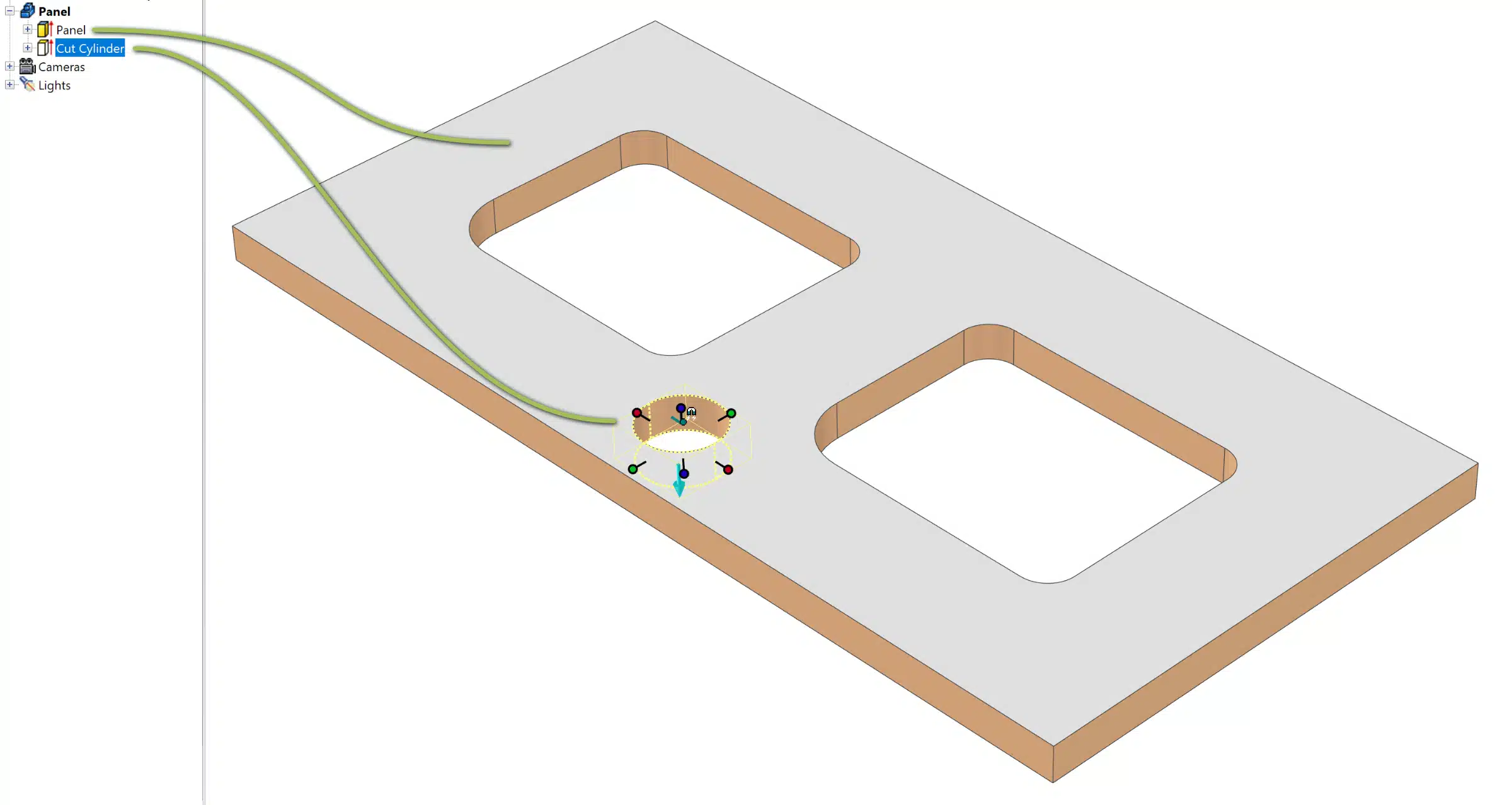
Boringen en freesbewerkingen worden apart behandeld in WoodlabCAM. Wanneer ze samen in een Cross Section worden getekend wordt álles als freesbewerking ingeladen.
Buiten- en binnencontouren en verschillende freesbewerkingen kunnen eventueel wel bij elkaar in één IntelliShape worden getekend.
6 - Specifieke freesinstructies kunnen ingeregeld worden middels CAD-tools
CAD-tools zijn tags om diverse eigenschappen direct aan IntelliShapes te koppelen. Deze kunnen snel worden toegepast door de naam van het element te voorzien van een verticaal streepje ‘|’ gevolgd door de CAD-tool, bijvoorbeeld ”Uitsparing |DELETE” ☄. Er zijn een aantal algemene CAD-tools, maar ze kunnen ook op maat geprogrammeerd worden. Op deze pagina is hierover meer informatie te vinden.
Een aantal voorbeelden:
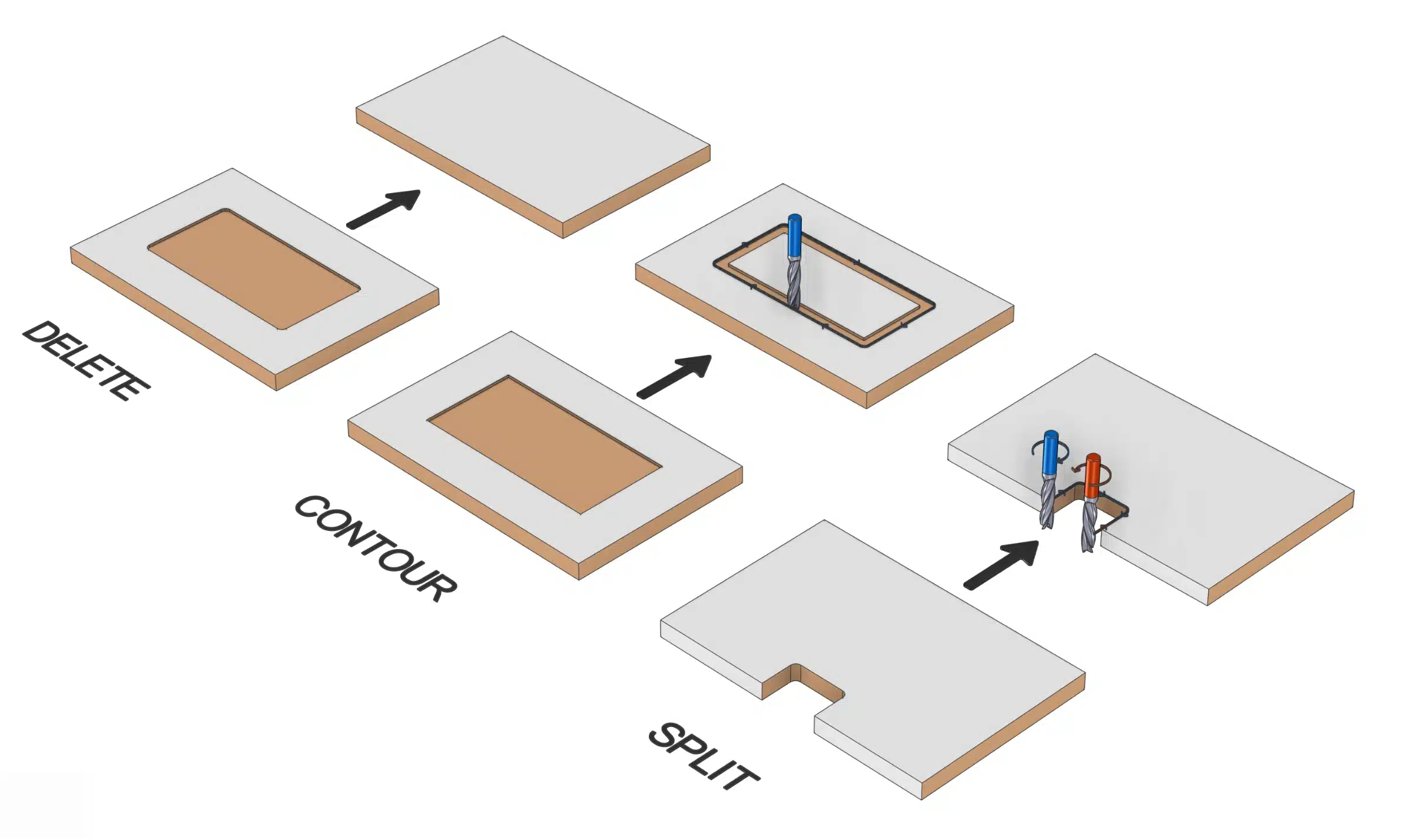
DELETE: Voor het negeren van een bewerking zoals een sparing die in het werk gemaakt wordt. De bewerking is dan wel zichtbaar in IronCAD, en dus voor de klant, maar wordt niet gefreesd.
CONTOUR: Voor het contouren (lijnfrezen) van een element dat volgens de standaard regels als uitkamering behandelt zal worden.
SPLIT: Voor het splitsen van een freeslijn in een twee delen. Bijvoorbeeld voor een links- en rechtsdraaiende frees om kantenband niet te beschadigen.
7 - Hoeken afronden of afschuinen bij buitencontouren
Bij een buitencontour kunnen op de hoeken Blend  of Chamfer
  functies gebruikt worden. Let op dat de verwerking hiervan aan staat bij de CAM export opties in Para-Flex.
Hierdoor blijven de standaardzijden (L1, L2, B1 en B2) in tact en herkenbaar voor freessoftware. Wanneer de cross-section lijnen aangepast worden kan het zijn dat de aanslag op een andere zijde terecht komt.
8 - Hoeken afronden of afschuinen bij binnencontouren
Gebruik voor bewerkingen van hoeken in een binnencontour de Cross Section en géén Blend of Chamfer functies (deze worden genegeerd door de CAM-software). Let bij het gebruik van de Cross Section wel op de richtlijnen voor rondingen, zoals onderstaand vermeld.
Opmerking: Gebruik van de Cross Section
Welke kromme lijnen wel of niet te gebruiken
In veel CAM-software (waaronder WoodlabCAM) worden ronde vormen enkel herkend als deze uit bogen (3-point Arcs) opgebouwd zijn. Een afgeronde hoek zal dus als boogvorm getekend moeten worden en niet met de functie Fillet.
Ook Ellipsen, Splines of Bezier-curves voor organische vormen moeten vermeden worden om foutmeldingen bij het importeren te voorkomen.
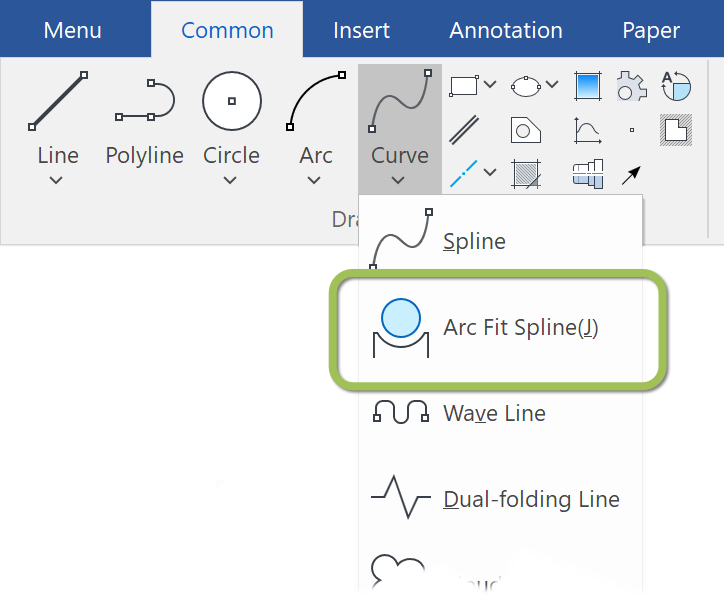
Via IronCAD Draft (voorheen Caxa genoemd) of vergelijkbare programma’s, kunnen dergelijke Curves om worden gezet in booglijnen die wel goed verwerkt worden. Gebruik daarvoor de functie Arc Fit Spline.
Via deze link is een video te vinden die deze functie laat zien. Er wordt getoond hoe een elips naar Spline wordt omgezet via een Offset op 0mm afstand. Van dit onderdeel wordt een aanzicht in Draft aangemaakt, die met de functie Arc Fit Spline wordt omgezet naar meerdere cirkeldelen.
Het gebruik van Chamfers and Fillets
In de Cross Section wordt het gebruik van Fillets afgeraden vanwege mogelijk onjuiste verwerking door CAM-software. Om foutmeldingen te voorkomen wordt voor dergelijke hoekpuntaanpassingen geadviseerd een 3-puntsboog te tekenen. Het gebruik van Chamfers in de Cross Section is geen probleem.