
Veelgestelde vragen
Hier vindt u antwoorden op veelgestelde vragen over Para-Flex met betrekking tot modellering, instellingen, licenties, CNC-workflows en het oplossen van problemen. Raadpleeg de betreffende documentatiepagina voor informatie over specifieke functies.
Over Para-Flex
Algemene vragen over wat Para-Flex is, hoe het samenwerkt met IronCAD, wat het genereert en waar u meer informatie kunt vinden.
Waar kan ik Para-Flex leren?
De Para-Flex Academy bevat documentatie over de volledige workflow.
Wat is Para-Flex?
Para-Flex is software voor het automatiseren van werkvoorbereiding en productiewerkprocessen binnen IronCAD.
Wat produceert Para-Flex?
Snijlijsten, inkooplijsten, plaatoptimalisaties, productierapporten en CNC-uitvoer.
Werkt Para-Flex samen met IronCAD?
Ja. Para-Flex is ontworpen rond een geïntegreerde IronCAD-workflow.
Productie & CNC
Vragen over CNC-uitvoer, de ligging van de panelen, overstek en andere productiegerelateerde werkprocessen.
Kan ik een paneel draaien voor CNC-bewerking?
In de ondersteuningsmodus (zie hierboven) biedt Para-Flex een functie genaamd ‘180 graden draaien’  . De knop hiervoor is zichtbaar op de werkvloer-werkbalk en draait de geselecteerde onderdelen van achteren naar voren voordat de STEP-bestanden voor het CNC-proces worden gegenereerd. Dit betekent dat de bovenkant de onderkant wordt en omgekeerd. Standaard wordt het bovenvlak bepaald door de extrusierichting van het onderdeel. Meer informatie over de boven- of onderkant van een paneel, en hoe je deze kunt herkennen, vind je in de sectie ‘Basisprincipes’.
De rotatieschakelaar kan alleen worden toegepast op onderdelen die verband houden met het CNC-proces. Bovendien wordt de status van deze schakelaar opgeslagen in de eigenschappen van het onderdeel, zodat het uitschakelen van snij- of CNC-processen deze voorinstelling niet verwijdert.
Kan Para-Flex CNC-bestanden genereren?
Ja. De CAM-functionaliteit is beschikbaar voor ondersteunde CNC-workflows.
Welke mogelijkheden zijn er in Para-Flex om met overlengte om te gaan?
Para-Flex biedt verschillende manieren om extra lengte toe te voegen, afhankelijk van waar en hoe het extra materiaal nodig is. Extra lengte kan per rand, per materiaal, standaard voor alle onderdelen of voor afzonderlijk geselecteerde onderdelen worden toegepast.
In de onderstaande opties wordt uitgelegd wat de verschillende methoden zijn en wanneer ze kunnen worden gebruikt.
Voeg extra lengte per rand toe met behulp van de kantband
Gebruik de kantbandfunctie wanneer voor specifieke randen van een onderdeel extra lengte moet worden gedefinieerd.
Er zal nog meer uitleg worden toegevoegd.
Stel een vaste overlengte in voor kantenbandmateriaal
Bij het berekenen van de benodigde lengte van het kantenband kan Para-Flex een vaste hoeveelheid extra materiaal toevoegen. Zo wordt ervoor gezorgd dat de berekende lengte van het kantenband aan beide uiteinden voldoende materiaal bevat.
Ga naar Opties > Instellingen > Optimaliseren en zoek naar ‘Vaste overlengte kantenband’.
Stel een standaard overmaat voor onderdelen in
Para-Flex kan bij het berekenen van de snijafmetingen van onderdelen automatisch een vaste overlengte toevoegen.
Deze instelling kan ook voorwaardelijk worden toegepast op basis van de minimale lengte en breedte of de minimale oppervlakte van een onderdeel.
Ga naar Opties > Ga in de instellingen naar > Para-Flex en zoek naar ‘Vaste overmaat voor onderdelen (mm)’.
Overlengte toevoegen aan een afzonderlijk onderdeel
Gebruik het eigenschappenraster wanneer de overlengte voor een specifiek geselecteerd onderdeel moet worden aangepast in plaats van als algemene instelling te worden toegepast.
Verdere uitleg wordt nog toegevoegd.
Stel een standaardoverlengte in voor gelamineerde onderdelen
Para-Flex kan ook een standaardoverlengte gebruiken voor onderdelen die met laminaat worden verwerkt.
Verdere uitleg wordt nog toegevoegd.
Tip: Kies tussen netto- en brutoafmetingen
Zorg er bij het exporteren van gegevens of het gebruik van Optimize voor dat u de juiste netto- of brutoafmetingen selecteert.
Dit bepaalt of de afmetingen vóór of na het toepassen van overlengte worden gebruikt in de betreffende uitvoer.
Verdere uitleg wordt nog toegevoegd.
Tip: Overlengte gebruiken bij CAM-export
Overlengte kan ook van invloed zijn op de afmetingen die worden gebruikt tijdens de CAM-exportworkflow.
Verdere uitleg volgt.
Modellering en ondersteuning
Vragen over richtlijnen voor het modelleren, het correct voorbereiden van geometrie, de Support-modus en het oplossen van problemen.
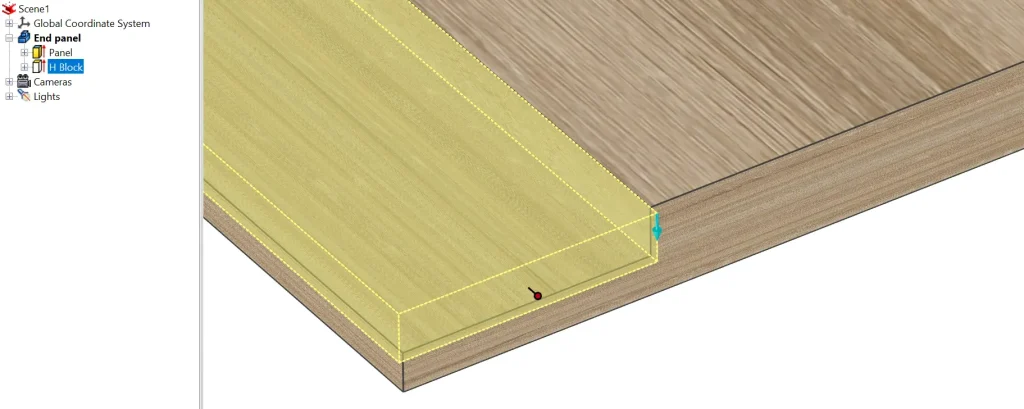
Hoe moet ik een sponning of uitsparing tekenen?
In IronCAD kunnen sponningverbindingen en uitsparingen vrij worden getekend. De resulterende vorm wordt opgenomen in de CNC-uitvoer.
Voor zuivere sponningzaagsneden wordt aanbevolen om de uitsparingsvorm iets groter te tekenen dan het paneel zelf. U kunt bijvoorbeeld een offset toepassen in de dwarsdoorsnede van de vorm.
In het onderstaande voorbeeld steekt de uitsparingsvorm 2 mm uit voorbij de randen van het paneel.
Wat is de ondersteuningsmodus in Para-Flex?
De ondersteuningsmodus schakelt extra Para-Flex-functies in en biedt meer gedetailleerde informatie over het huidige 3D-model.
Deze modus wordt voornamelijk gebruikt voor het oplossen van problemen en voor ondersteuningsdoeleinden. In de meeste gevallen zal de Para-Flex-ondersteuning de ondersteuningsmodus inschakelen wanneer dat nodig is.
Als u toegang tot de ondersteuningsmodus nodig hebt of meer informatie wilt, neem dan contact op met de helpdesk.
Instellingen en configuratie
Vragen over de instellingen van Para-Flex, de configuratie van Data Grid en Tree Layout, het activeren van Para-Flex en Pro Integration.
Hoe en waarom schakel ik de Pro-integratie in de Para-Flex-instellingen in?
Als Para-Flex niet de verwachte Pro- of CAM-functies weergeeft, controleer dan eerst of de juiste Para-Flex-activering is ingeschakeld.
- Controleer de huidige Para-Flex-activering in de bovenste balk.

- Als de juiste activering wordt weergegeven, ga dan naar Opties > -instellingen en open het tabblad Para-Flex.
- Controleer of ‘Para-Flex Pro-integratie inschakelen’ is ingeschakeld.
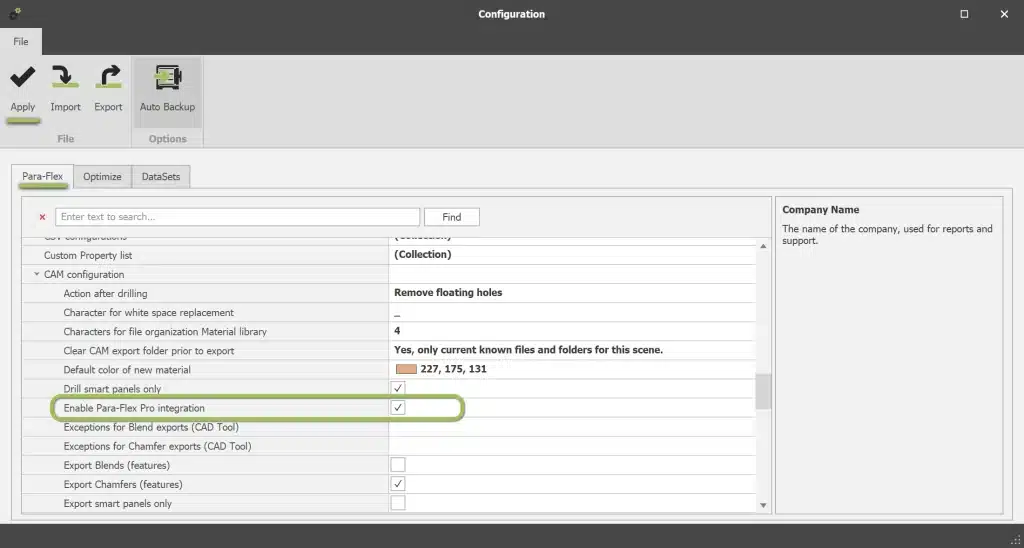
Klik na het wijzigen van deze instelling op Toepassen en start Para-Flex opnieuw op.
Als de Pro- of CAM-functies nog steeds niet beschikbaar zijn, neem dan contact op met de helpdesk.
Hoe kan ik mijn Para-Flex-activering bijwerken of controleren?
Welke Para-Flex-functies beschikbaar zijn, hangt af van de activering van uw Para-Flex-add-in, bijvoorbeeld Start, Pro of CAM. Uw actieve add-in-activering wordt weergegeven in de bovenste balk van Para-Flex.

Hier vind je een overzicht van de verschillen tussen de beschikbare Para-Flex-activeringen.
Als de activering van de invoegtoepassing niet correct lijkt te zijn
Als verwachte functies ontbreken, controleer dan eerst welke Para-Flex-activering in de bovenste balk wordt weergegeven. Na een update of herinstallatie kan het nodig zijn om het activeringsbestand handmatig te kopiëren.
Het activeringsbestand is: OKEParaflex.lic
Kopieer het naar: C:\Program Files\IronCAD*IronCAD-versie\bin\DynfosAddin\Common*
Bestaande activeringsbestanden kunnen worden overschreven.
Activeringsbestanden zijn gekoppeld aan de hostnaam van de pc, dus zorg ervoor dat je het activeringsbestand gebruikt dat voor de juiste computer is bedoeld.
Nadat je Para-Flex opnieuw hebt opgestart, zou in de bovenste balk de juiste activering moeten worden weergegeven, zoals Para-Flex Pro of Para-Flex CAM.
Zijn
de Pro-functies nog steeds niet beschikbaar?
Als de juiste Para-Flex-activering wordt weergegeven, maar de Pro-functionaliteit nog
steeds niet beschikbaar
is, controleer dan de instelling ‘Pro-integratie’ in de Para-Flex-instellingen.
Kan ik mijn instellingen voor het gegevensraster kopiëren naar een collega of een andere pc?
Ja. De lay-out van het gegevensraster, ook wel de boomstructuurlay-out genoemd, kan worden geback-upt en naar een andere pc worden overgezet.
Para-Flex slaat de lay-out op bij het afsluiten. Nadat u de lay-out van het gegevensraster hebt gewijzigd, raden we aan Para-Flex opnieuw op te starten, zodat de nieuwste lay-out correct wordt opgeslagen.
Met behulp van de ondersteuningsmodus kunt u boomstructuurlay-outs eenvoudig importeren of exporteren.

De lay-out wordt opgeslagen in: %AppData%\DynfosAddIn\ParaFlex\Layout\TreeLayout.xml
U kunt dit bestand ook handmatig kopiëren. Houd er rekening mee dat het monitorinstellingen bevat, dus verschillen in resolutie, schaalverdeling of monitorpositie kunnen de lay-out beïnvloeden.
Oudere lay-outbestanden gebruiken
Para-Flex 26.6.3.02 of hoger maakt gebruik van een bijgewerkt Tree Layout-formaat.
Als u een ouder lay-outbestand wilt gebruiken:
- Sluit Para-Flex af.
- Maak een back-up van het huidige TreeLayout.xml-bestand.
- Kopieer het oudere lay-outbestand naar de map Layout.
- Hernoem het indien nodig naar TreeLayout.xml.
- Start Para-Flex opnieuw op.
Para-Flex converteert het bestand automatisch naar de nieuwste indeling.