
Informatie en richtlijnen voor een soepele workflow
 Start
Start  Pro
Pro
Voor een nog snellere workflow met IronCAD en Para-Flex is deze basiskennis erg handig. De items hieronder bevatten richtlijnen om de software op de juiste wijze in te zetten en het hele proces, van ontwerp tot productie, te versnellen. Specifieke tips om het meeste uit de CAM-functies te halen is hier te vinden.
Gebruik één IronCAD sessie tegelijk
De add-in Para-Flex is ontworpen om samen te werken met één geopend IronCAD-venster.
Bepaalde functies (zoals het updaten van Sizebox informatie) werken niet meer als er meerdere IronCAD sessies tegelijk worden geopend. De verbinding met Para-Flex kan dan worden verbroken.
De Para-Flex Pro-activering maakt verbinding met de eerste geopende sessie van IronCAD/Para-Flex. Bij het starten van een tweede sessie wordt ‘Para-Flex Start’ weergegeven in plaats van ‘Para-Flex Pro’. De invoegtoepassing werkt dan niet meer naar behoren, omdat het onduidelijk is met welke sessie deze verbinding moet maken.
Het model in Assembly's (groepen) opdelen
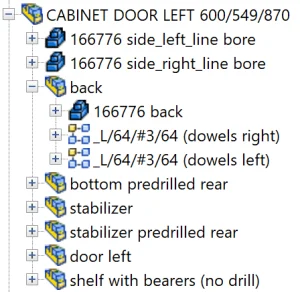
We raden aan om modellen op te delen in Assembly’s (groepen). Dit geeft de gebruiker overzicht en laat Para-Flex sneller werken. Bij gebruik van deuvels met boringen, voeg dan de betreffende deuvels en het paneel samen in één Assembly. Een bijkomend voordeel van het groeperen is dat de deuvels gemakkelijk kunnen worden berekend volgens een patroon dat afhankelijk is van de paneelafmetingen.
Het gebruik van 'Slimme Panelen' (voor Pro/CAM-gebruikers)
Voor gebruikers van Para-Flex Pro en hoger is het praktisch om bij panelen gebruik te maken van zogenaamde ‘Smart Panels’.
Onderdelen gebaseerd op Smart panels gedragen zich als normale blokken in IronCAD, maar zijn uitgebreid met extra intelligentie. De dikte en texturen van Smart Panels kunnen bijvoorbeeld worden aangestuurd door Para-Flex. Onder- en bovenrzijdes worden herkend en kandafwerking wordt visueel weergegeven in IronCAD. Vergeleken met standaard Parts/IntelliShapes bieden de Smart panels ook mogelijkheden voor automatische CNC-programmering, zoals herkenning van de aanslagzijde en automatische gereedschapskoppeling.
Panelen die gebruikt worden in de catalogi van Dynfos zijn opgebouwd uit Smart panels.
Meer informatie voor een goede CAM-workflow is hier te vinden.
Oorsprong van panelen en herkenning van zijdes
Elke 3D-vorm in IronCAD heeft een extrusierichting. Elke 3D-vorm in IronCAD heeft een extrusierichting. Denk bij een paneel aan de Cross Section (vaak een rechthoekige vorm) die in een bepaalde richting wordt geëxtrudeerd om het materiaal de juiste dikte te geven. IronCAD geeft de extrusierichting aan met een blauwe pijl, standaard geplaatst op een van de hoeken van de Cross Section.

De exacte positie van de pijl is niet van belang voor de resultaten van het CNC-programma, maar het startpunt ervan geeft de oorsprong (0, 0, 0) van het paneel aan. Op basis van die oorsprong worden de randen (L1, L2, W1 en W2) gelabeld. Wanneer het object wordt weergegeven zoals op de afbeeldingen hierboven en hieronder (de extrusiepijl wijst naar beneden), krijgt de rand rechts van de pijl de aanduiding L1. De overige randen worden met de klok mee genummerd, beginnend bij L1: W1, L2 en W2.

Standaardkasten
Voor materialen uit de catalogi die Dynfos standaard levert, is L1 ingesteld als aanslagzijde. Kasten uit een van deze catalogi zijn zo gemodelleerd dat zijde L1 de voorkant van het paneel vormt, waarbij deze zijde standaard is voorzien van kantenband.
Opmerking
Para-Flex stuurt standaard 4 zijden per paneel aan. Controle over meer zijden is mogelijk via de Panel Manager. Neem hierover, indien gewenst, contact met ons op.
Pijl voor extrusierichting
 As mentioned in the item above, the extrusion arrow determines the origin of parts. The direction of this pointer affects a number of things, for instance changing the thickness and the boards bottom or top side.
Materiaaldikte
Wanneer je de dikte van een paneel verandert door een nieuw materiaal te selecteren, blijft de oorsprong op dezelfde positie. Met deze basisinformatie zal de materiaaldikte op voorspelbare wijze toenemen of afnemen.
Boven- of onderkant van paneel
De richting van de extrusiepijl bepaalt de boven- of onderkant van een paneel, wat relevant kan zijn voor CNC-bewerking. Wanneer een paneel alleen wordt geprofileerd, wijst de pijl naar de onderkant van het paneel, ook wel het machinebed, omdat de bovenkant van het paneel naar de snijkop wijst. Zie de CAM-richtlijnen voor meer informatie hierover.
Standaard kasten
Bij het vergroten van de materiaaldikte van een standaardkast zullen de panelen naar de buitenkant van het model toe toenemen, omdat bij deze modellen de extrusiepijl naar buiten is gericht. Op deze manier blijven interne items, zoals plankdragers of laden, op de juiste positie en verbonden met de zijpanelen. De kast kan eenvoudig worden aangepast aan de gewenste afmetingen met het Stretch gereedschap.
Tip: Type Handles wijzigen
De hendels van een IntelliShape zijn normaal gesproken ingesteld op zogenaamde Sizebox-handles. Hierdoor wijzigt de grootte van de volledige vorm zonder rekening te houden met de hoogte-breedteverhouding ervan. Bepaalde elementen in de Cross Section kunnen worden vergrendeld door Constraints toe te passen, maar vaak werkt overschakelen op de Contour-modus sneller. Met de Contour-handvatten kan de doorsnede van een vorm direct haaks op de lijnen worden bewerkt, zonder andere delen van de vorm te beïnvloeden. Wanneer een IntelliShape geselecteerd is, kan sneltoets TAB gebruikt worden om te wisselen tussen de handvatmethodes.

Tip: Laat Para-Flex onderdelen negeren
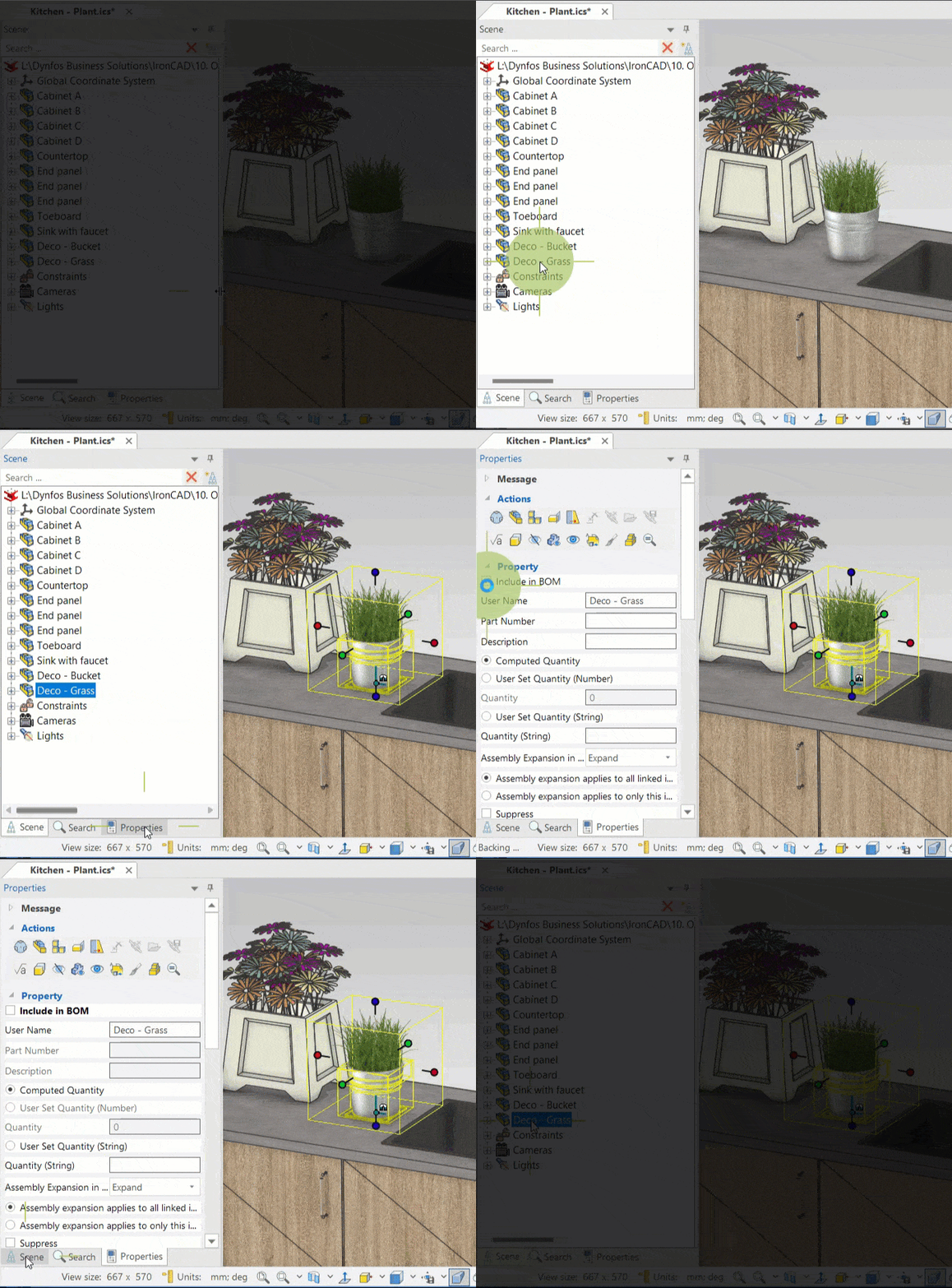
Onderdelen waarvan de optie Include this shape in BOM is uitgeschakeld binnen IronCAD, worden niet alleen uitgesloten van stuklijsten (BOM’s) in 2D Drawing, maar ook genegeerd door Para-Flex. Dit is praktisch voor het opschonen van het Data Grid en de verwerkingssnelheid van de PC. Voorbeelden van items die niet door Para-Flex hoeven te worden doorgerekend zijn bouwkundige omgevingen of decoratieve elementen.
Nadat u deze instelling voor een item hebt gewijzigd is het verstandig de modelopbouw in Para-Flex te verversen met de knop in de linkerbovenhoek. Dit zorgt ervoor dat de onderliggende items (bijvoorbeeld in een Assembly) gesynchroniseerd blijven met IronCAD.