
Information and guidelines for a smooth workflow
 Start
Start  Pro
Pro
För att få ett ännu snabbare arbetsflöde med IronCAD och Para-Flex är det mycket bra att känna till några grundläggande saker. Länkarna nedan innehåller riktlinjer för hur du lär dig programvaran och påskyndar hela processen från konstruktion till produktion. Här hittar du specifika tips för hur du får ut mesta möjliga av CAM-funktionerna.
One IronCAD session at a time
Tillägget Para-Flex är utformat för att fungera med en enda IronCAD-session.
Certain functions (e.g. updating Sizebox information) stop working when opening multiple IronCAD sessions at once. The connection to Para-Flex breaks.
Para-Flex Pro-aktiveringen kopplas till den första sessionen av IronCAD/Para-Flex som öppnas. När man startar en andra session visas Para-Flex Start istället för Para-Flex Pro. Tilläggsprogrammet slutar fungera som det ska eftersom det inte är klart vilken session det ska kopplas till.
Dividing the model into assemblies
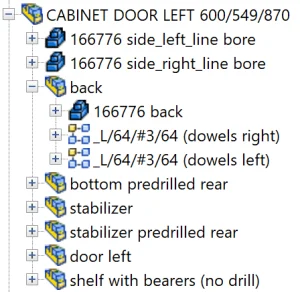
Vi rekommenderar att man delar upp modellerna i sammansättningar för att få en bättre överblick och snabbare bearbetning i IronCAD. Om man till exempel behöver borra hål för pluggar i en panel, bör man sammanföra de aktuella pluggarna och panelen till en sammansättning. En ytterligare fördel med att gruppera dem är att pluggarna enkelt kan beräknas enligt ett mönster som baseras på panelens storlek.
The use of smart panels (For Pro/CAM users)
For users of Para-Flex Pro and higher it’s recommended to use parts modeled using so called ‘Smart Panels’. This gives possibilities for automatic CNC-programming and visual appearance of materials.
Komponenter baserade på Smart-paneler fungerar som vanliga block i IronCAD, men har utökade funktioner. Till exempel kan tjockleken och texturerna hos Smart-paneler styras av Para-Flex, undersidan och ovansidan känns igen, och sidorna för kantbearbetning visas visuellt i IronCAD. Jämfört med standardkomponenter/IntelliShapes erbjuder Smart-panelerna även funktioner för automatisk CNC-programmering, såsom CNC-referenssida och koppling av fördefinierade fräsverktyg.
Paneler som används i de kataloger som tillhandahålls av Dynfos är uppbyggda av Smart-paneler.
Mer information om ett effektivt CAM-arbetsflöde finns här.
Hur en panel skapas och hur man identifierar kanter
Varje 3D-form i IronCAD har en extruderingsriktning. När det gäller en panel kan man tänka sig det grundläggande tvärsnittet (ofta en rektangulär form) som extruderas i en rak riktning för att skapa materialet med rätt tjocklek. IronCAD markerar extruderingsriktningen med en blå pil, som standard med startpunkt i ett av tvärsnittets (eller konturens) hörn.

Pilens exakta position har ingen betydelse för resultatet av CNC-programmet, men dess startpunkt anger panelens origo (0, 0, 0). Utifrån denna origo sker märkningen av kanterna (L1, L2, W1 och W2). När objektet visas som på bilderna ovan och nedan (extruderingspilen pekar nedåt) märks kanten till höger om pilen ut som L1. Övriga kanter märks ut medurs med början från L1: W1, L2 och W2.

Standard cabinets
För material från de kataloger som Dynfos tillhandahåller som standard anges L1 som CNC-referenskant. Skåp från någon av dessa kataloger modelleras så att kant L1 utgör panelens framsida, och som standard förses denna sida med kantlist.
Note
Para-Flex can operate up to 4 sides per panel. Controll over more sides will be added in the future. If this is already a desired option for you, please contact us.
Extrude direction arrow
 Som nämnts i punkten ovan avgör extruderingspilen var delarnas origo ligger. Riktningen på denna pekare påverkar en rad saker, till exempel hur tjockleken ändras och vilken sida av plattan som blir undersidan respektive ovansidan.
Material thickness
When changing the thickness of a panel by selecting a new material, the origin stays at the same position. Given this fact, the panel thickness will increase or decrease in a predictable way.
Panelens ovansida eller undersida
Riktningen på extruderingspilen avgör vilken sida som är panelens ovansidarespektive undersida, vilket kan vara relevant vid CNC-bearbetning. När en panel endast kontureras pekar pilen mot panelens undersida, det vill säga maskinbädden, eftersom panelens ovansida är vänd mot skärhuvudet. Se CAM-riktlinjerna för mer information om detta.
Standardskåp
När man ökar materialtjockleken på ett standardskåp kommer panelerna att sträcka sig utåt i modellen, eftersom extruderingspilen i dessa modeller är riktad utåt. På så sätt förblir de inre delarna, såsom hyllstöd eller lådor, på rätt plats och förblir fästa vid sidopanelerna. Skåpet kan enkelt anpassas till önskade mått med hjälp av verktyget ”Stretch”.
Tip: Switch type of Edit handles
The handles of an IntelliShape normally are set to so called Sizebox handles. This method resizes the complete shape without taking into account the aspect ratio of the shape. Certain elements in the Cross Section are lockable by applying constraints, but often a faster method is switching to Contour handles. Using Contour Handles the Cross Section of a shape can be edited directly on the edges, without affecting other parts of the shape. When having an IntelliShape selected, hotkey TAB can be used to switch between the handle methods.

Tip: Exclude parts from BOM and Para-Flex
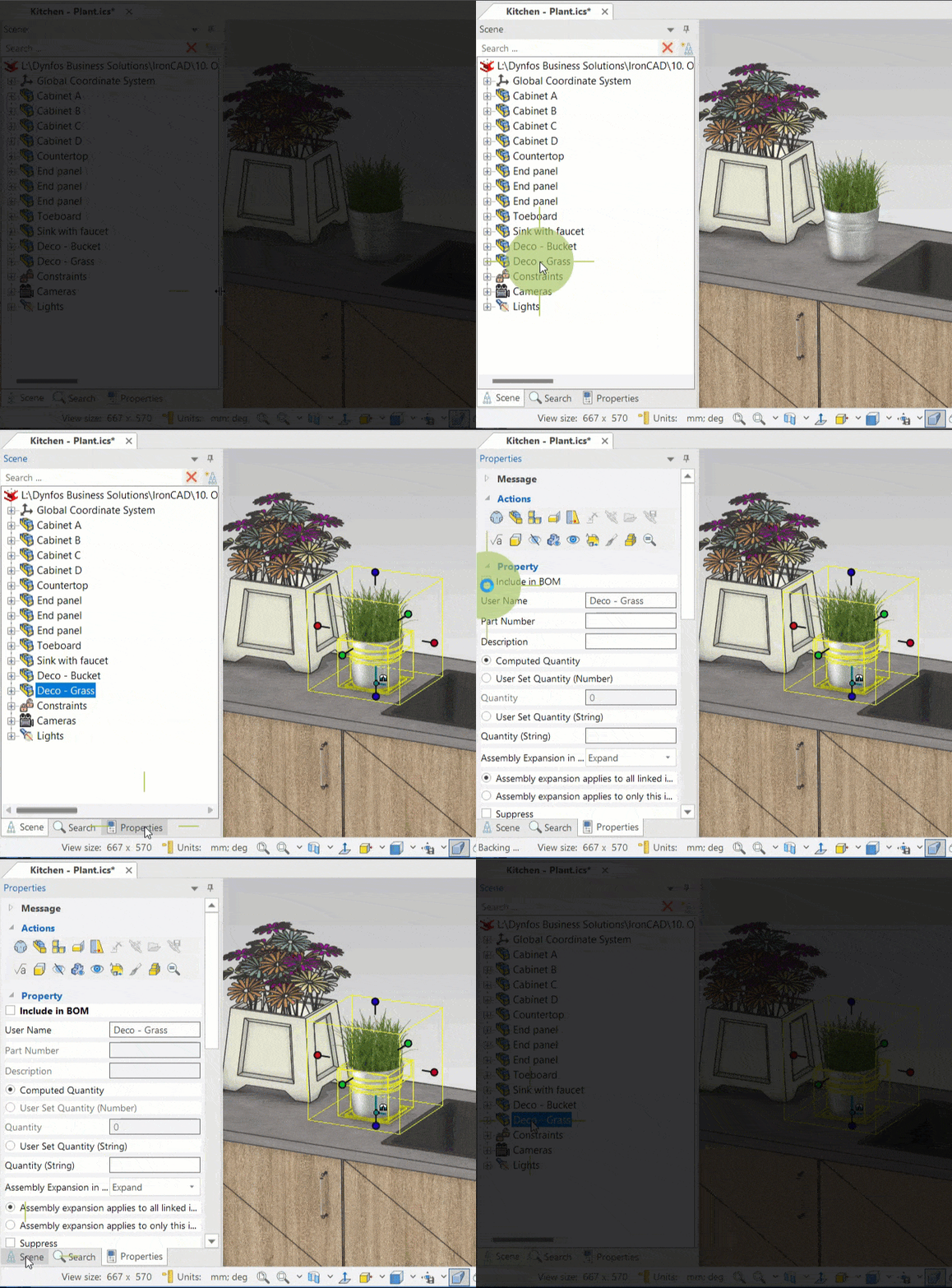
Komponenter där alternativet ”Inkludera denna form i materiallistan” är avstängt i egenskaperna i IronCAD kommer inte bara att uteslutas från materiallistan, utan även ignoreras av Para-Flex. Detta är praktiskt för att rensa upp i arbetslistan och minskar belastningen på systemet. Exempel på objekt som inte ska hanteras av Para-Flex är byggnadskonstruktioner eller dekorativa element.
När du har ändrat den här inställningen för ett objekt ska du uppdatera Para-Flex med hjälp av knappen i det övre vänstra hörnet. Detta säkerställer att de underliggande delarna (till exempel i en sammansättning) förblir synkroniserade med IronCAD.