Skapa utskärningar och hål automatiskt
 Pro
Pro
Så här fungerar det
Borrformer för att skapa ett utskärningshål ska ritas som en IntelliShape inom den del som den tillhör. Till exempel ritas fästhålen för ett dörrhandtag inom delen för handtaget. Dessa IntelliShapes kan döljas så att de inte syns i modellen, men de fyller ändå sin funktion.
Baserat på denna HWDrill-geometri skapar borrfunktionen utskärningarna i alla delar som de kommer i kontakt med.
Grundläggande exempel
Följande illustration (som också finns i avsnittet Övning A) gör det lätt att förstå:
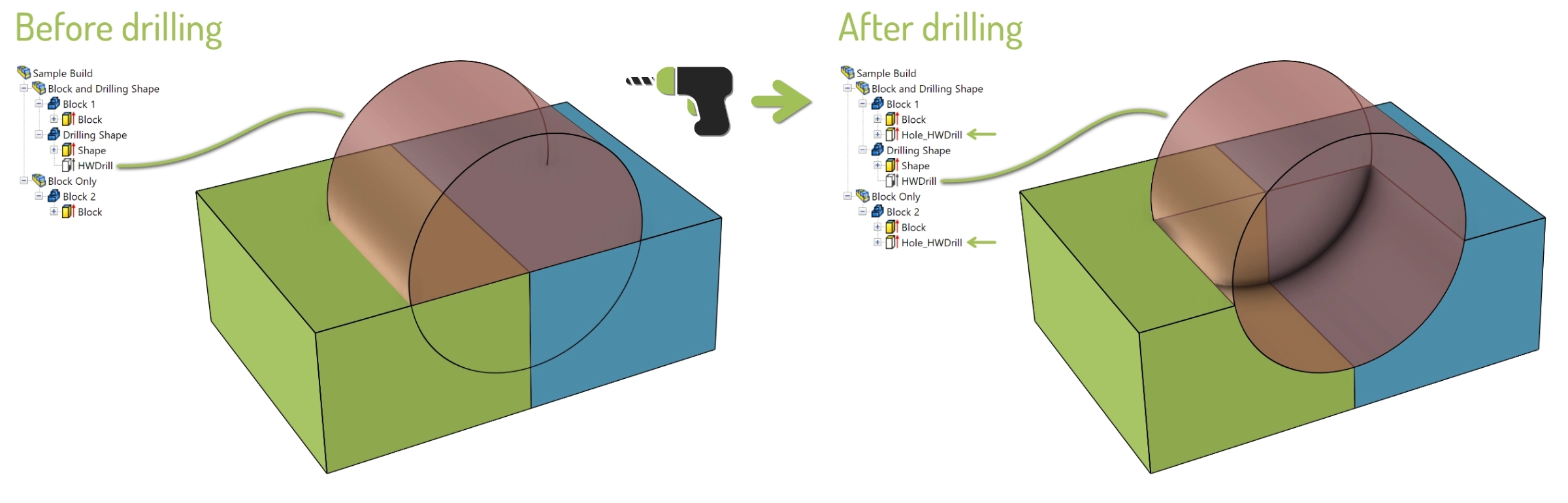
Den röda cylindern representerar borrformen, eftersom den IntelliShape-modellen heter ”HWDrill”. Denna cylinder kolliderar med både block 1 och block 2. När man klickar på ”Drill” i Para-Flex och trycker på ”OK” i dialogrutan skapas en modell som den som visas till höger.
Borrformer är positiv geometri
Använd positiva IntelliShapes för att skapa borrformer, använd inte Cut-varianterna som själva tar bort material. Med andra ord: använd de former som ”lägger till material” till modellen, som visas på bilden till höger.
Ofta används standardkatalogen med former för att dra en form till den aktuella delen. Denna IntelliShape kan flyttas, ändras i storlek och omformas efter önskemål.
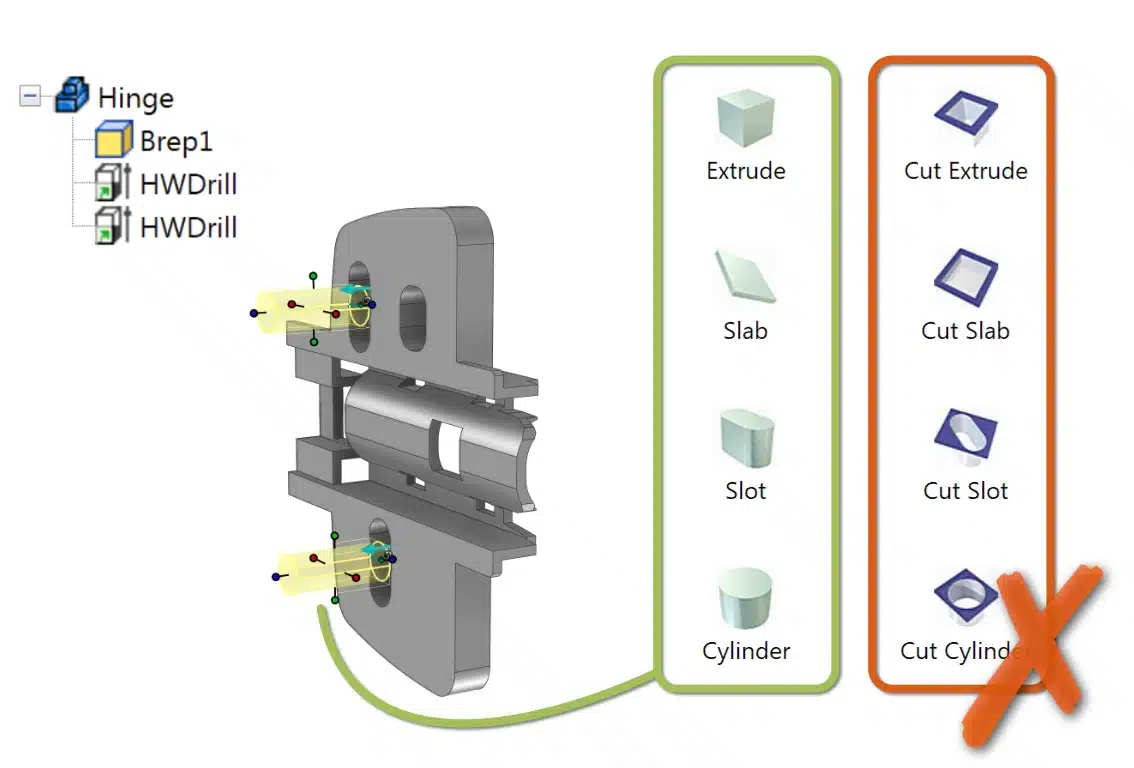
Exempel i Para-Flex-katalogen
I Para-Flex-exempelkatalogerna innehåller många delar borrformer. De hittar du genom att expandera en del (klicka på plustecknet framför den). Leta efter en form som heter HWDrill och ta bort döljningen om du vill. Formerna kan redigeras precis som alla andra IntelliShape-objekt i IronCAD.
Borrkronans förankring
Var noga med att beakta förankringspunkten för IntelliShape, så att CNC-automatiseringen blir enklare i framtiden. Förankringens långaxel måste peka i den riktning som skärhuvudet kommer ifrån vid borrning i verkligheten. För mer information om detta, se rullgardinsmenyn nedan (Resultatet av förankringens orientering).
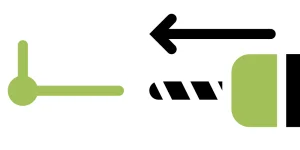
För användare som inte använder CAM: Även om du inte utnyttjar CAM-funktionerna i Para-Flex är det ändå en god idé att ha ankarets riktning i åtanke. På så sätt är de skapade modellerna redo för framtida uppgraderingar och kan lämnas vidare till företag som använder Para-Flex CAM.
Steg för steg
Kort sagt fungerar processen för att skapa borrformer enligt följande:
- Placera en positiv IntelliShape på den önskade delen.
- Omforma och placera om objektet efter önskemål.
- Döp om IntelliShape till ”HWDrill”.
- Se till att förankringen pekar i rätt riktning (mot skärhuvudet).
- Om det behövs kan du dölja IntelliShape för att hålla din design ren.
Tryck på knappen ”Borra ” och bekräfta med ”OK” enligt önskemål i dialogrutan ”Borra”.
Tips
- Borrverktyget är inte skiftlägeskänsligt när det gäller namnet/texten ”HWDrill”.
- Skärformen bör vara en Intellishape som lägger till material (även om den skapar utskärningar), så använd de positiva grundformerna, inte Cut-varianterna.
- Om du vill att borrformerna inte ska synas ställer du helt enkelt in borrformen på ”Suppress”.
Bra att veta
Recognizing holes
Även om namnet på en form som ska användas för en borrning måste innehålla ”HWDrill”, kan valfri text läggas till i namnet för att underlätta identifieringen av resultatet av denna borrform. Till exempel kan en form som heter ”HWDrill – Hinge” hittas som en utskuren form i en sidopanel som heter ”Hole_HWDrill – Hinge”. Det gör det enklare att känna igen varifrån utskärningarna kommer.
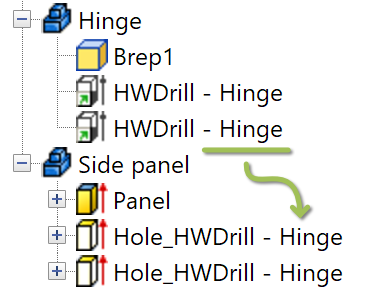
Dividing the model into assemblies
Vi rekommenderar att man delar upp modellerna i sammansättningar för att få en bättre överblick och snabbare bearbetning i IronCAD. Om man till exempel behöver borra hål för pluggar i en panel, bör man sammanföra de aktuella pluggarna och panelen till en sammansättning. En ytterligare fördel med att gruppera dem är att pluggarna enkelt kan beräknas enligt ett mönster som baseras på panelens storlek.
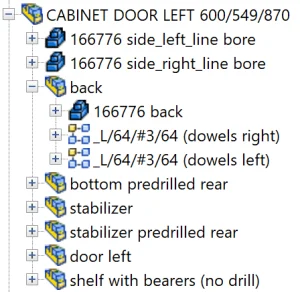
The use of smart panels (For Pro/CAM users)
Även om detta inte är nödvändigt för att Drill-funktionen ska fungera, rekommenderar vi användare av Para-Flex Pro och högre versioner att använda så kallade ”Smart Panels” för kartongmaterial.
Komponenter baserade på Smart Panels fungerar som vanliga block i IronCAD, men är utrustade med ytterligare intelligenta funktioner. Till exempel kan tjockleken och texturerna hos Smart Panels styras av Para-Flex, undersidan och ovansidan känns igen, och sidorna för kantbearbetning visas visuellt i IronCAD. Jämfört med standardkomponenter/IntelliShapes erbjuder Smart Panels även funktioner för automatisk CNC-programmering, såsom CNC-referenssida och koppling av fördefinierade fräsverktyg.
Paneler som används i de kataloger som tillhandahålls av Dynfos är uppbyggda av Smart Panels.
Mer information om ett effektivt CAM-arbetsflöde finns här.
Resultatet av Anchor-enhetens orientering
Som nämnts ovan är det viktigt att kontrollera riktningen på förankringspunkten för en HWDrill-form (särskilt för CAM-användare). Om flera (blinda) borrhål placeras på samma sida av en skiva bör förankringspunkterna peka i exakt samma riktning. Den långa axeln ska peka i den riktning som skärhuvudet kommer ifrån. För genomgående hål kan förankringens inverkan ofta korrigeras av postprocessorn, men när förankringen för ett blindhål pekar i fel riktning beror det på inställningarna i postprocessorn hur detta hanteras.
Två exempel på vad som kan hända när olika Anchor Point-riktningar kombineras på ena sidan av en panel:
- Postprocessorn kan generera två program, ett för varje sida av panelen.
- Efterbehandlaren kan lägga till ett så kallat NC-stopp för att göra det möjligt att rotera panelen på maskinen.
Varning! Om förankringspunkten för ett blindhål är riktad åt fel håll kan det hända att CNC-maskinen skär ut hålet från fel sida av panelen.
Tips
- Efter borrningen återställs formerna till sitt ursprungliga dolda tillstånd.
- Borrningen går långsammare om det finns en blandning av ACIS- och Parasolid-delar i en scen.
- Borrfunktionen kan användas efter vilken modelländring som helst, men använd först Delete Drill om en befintlig borrform har modifierats i efterhand.
Borra i valda objekt
I fönstret som dyker upp när du klickar på knappen Borr visas kryssrutan ”Tillämpa endast på valda objekt”. Denna kryssruta kan naturligtvis endast aktiveras när ett urval i IronCAD är aktivt.
Att tillämpa borrningen endast på ett urval av modellen är användbart för att påskynda borrningsprocessen. Tänk naturligtvis på att endast de valda objekten kommer att borras om kryssrutan är markerad. Borrformer och geometrier som ligger utanför urvalsområdet ignoreras helt enkelt.