

riktlinjer för att påskynda kamtillverkningsprocessen
 CAM
CAM
CAM-användare kan använda Para-Flex för att skicka IronCAD-filer direkt till CAM-programvaran. Eftersom endast vissa delar behöver programmeras på maskinsidan kan detta spara mycket tid. Det krävs några ritningsriktlinjer för att ställa in modellerna korrekt. Flikarna nedan innehåller riktlinjer som kan hjälpa dig att bemästra programvaran och påskynda hela processen, från konstruktion till produktion.
1 – Använd smarta paneler
Smarta paneler används för CAM-styrning. Dessa objekt innehåller mer information än en panel som skapats med kommandot ”Extrude”. De stöder till exempel identifiering och styrning av paneltjocklek, angivande av CNC-stopp, automatiska justeringar av färg och struktur samt tilldelning av kantlistning för varje sida.
2 – Konturen i tvärsnittet avgör i princip utgången
Som standard följer fräsverktyget konturerna så som de är ritade i tvärsnittet av en skiva. Raka linjer och 3-punktsbågar utgör grunden för detta; för mer information, se anmärkningarna under punkterna 7 och 8.
3 – Förankringspunkten anger den sida av verktyget som rör sig framåt
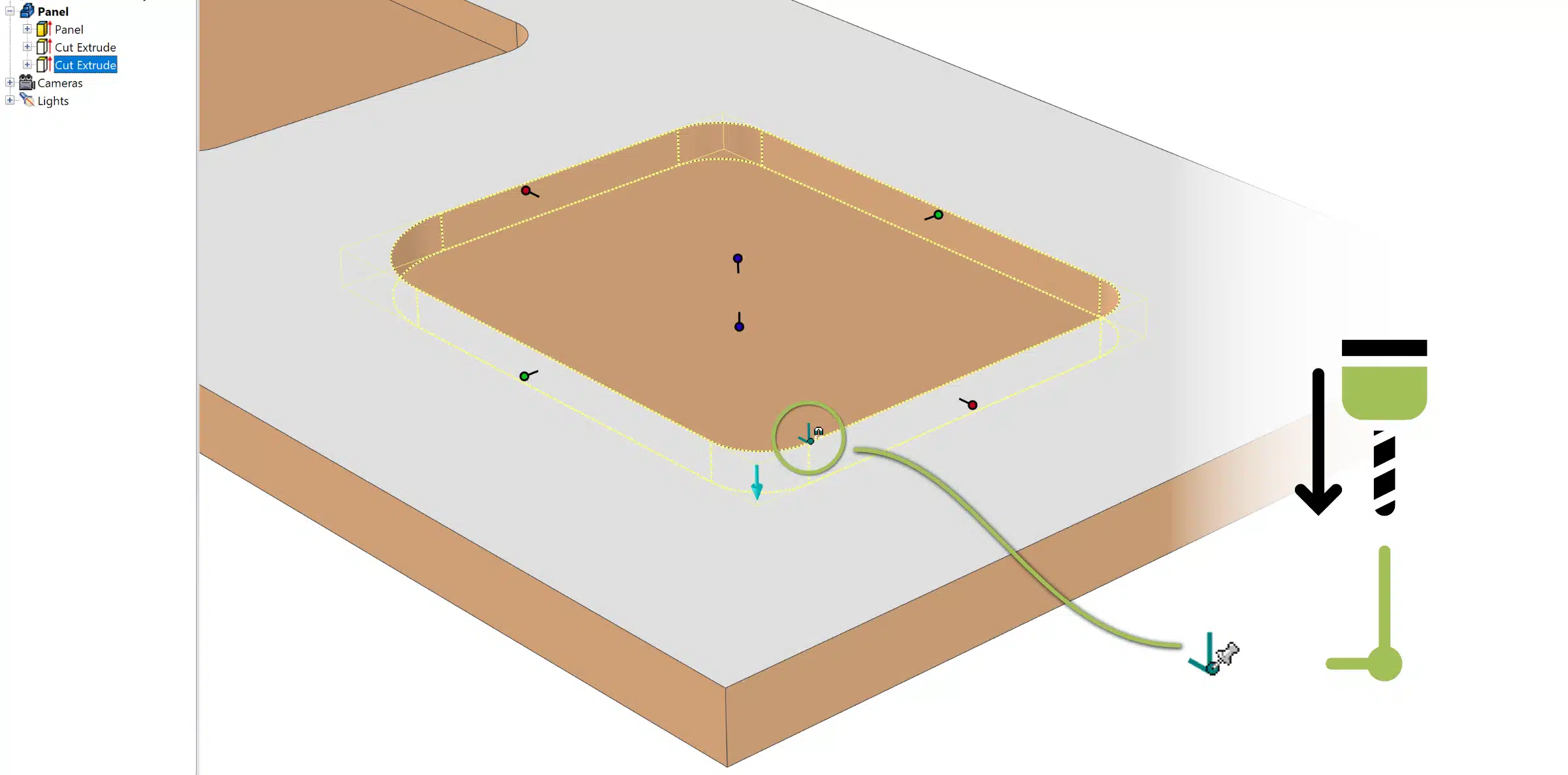
För blindhål avgör förankringspunktens  om verktyget närmar sig tvärsnittslinjerna uppifrån eller nedifrån. Detta illustreras i bilden nedan och gäller inte genomgående hål; dessa korrigeras i regeluppsättningen.
Bra att veta: förankringspunktens position påverkar inte bearbetningen av en detalj.
4 – Fastställande av panelens övre och undre sida
 Som standard betraktas den sida av panelen som har flest operationer som ovansidan. Om det finns lika många operationer på ovansidan och undersidan avgör extruderingsriktningspilen vilken sida som är ovansidan. Pilen pekar då i riktning mot maskinbädden. Om en specifik sida ska vara ovansidan kan detta anges via Panel Manager (tillgänglig via Support Mode, se FAQ).
5 – Kombinera inte borr- och fräsoperationer i ett och samma IntelliShape-program
Borr- och fräsoperationer hanteras separat i WoodlabCAM. Om de ritas tillsammans i ett tvärsnitt laddas allt som en fräsoperation.
Yttre och inre konturer, liksom olika fräsoperationer, kan dock ritas tillsammans i en enda IntelliShape.
6 – Specifika fräsningsinstruktioner kan konfigureras med hjälp av CAD-verktyg
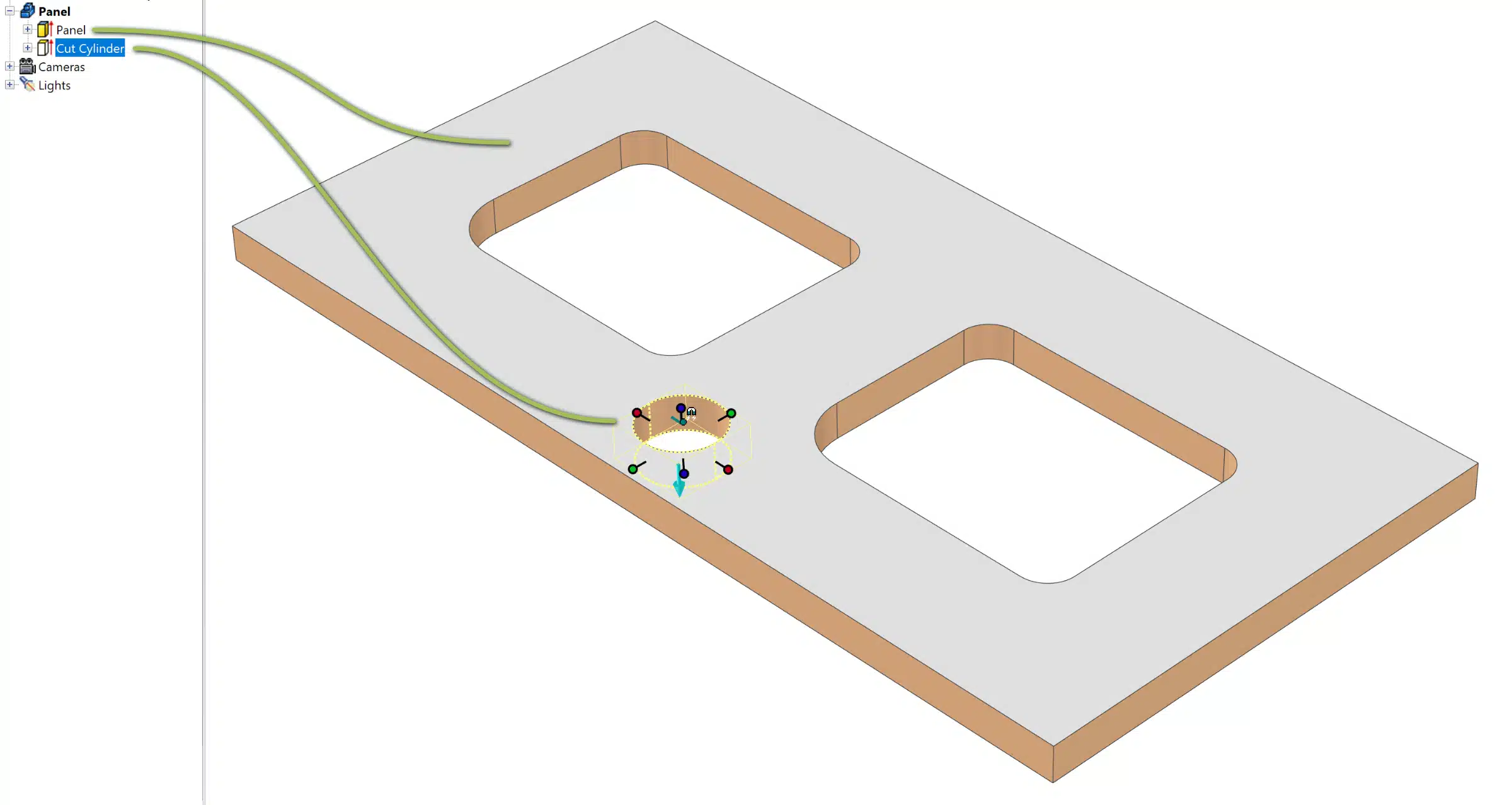
CAD-verktyg är taggar som gör det möjligt att direkt koppla olika egenskaper till IntelliShapes. Dessa kan snabbt tillämpas genom att lägga till ett vertikalt streck ”|” följt av CAD-verktyget till elementets namn, till exempel ”Recess |DELETE”. Det finns ett antal allmänna CAD-verktyg, men de kan även anpassas genom programmering. Mer information om detta finns på denna sida.
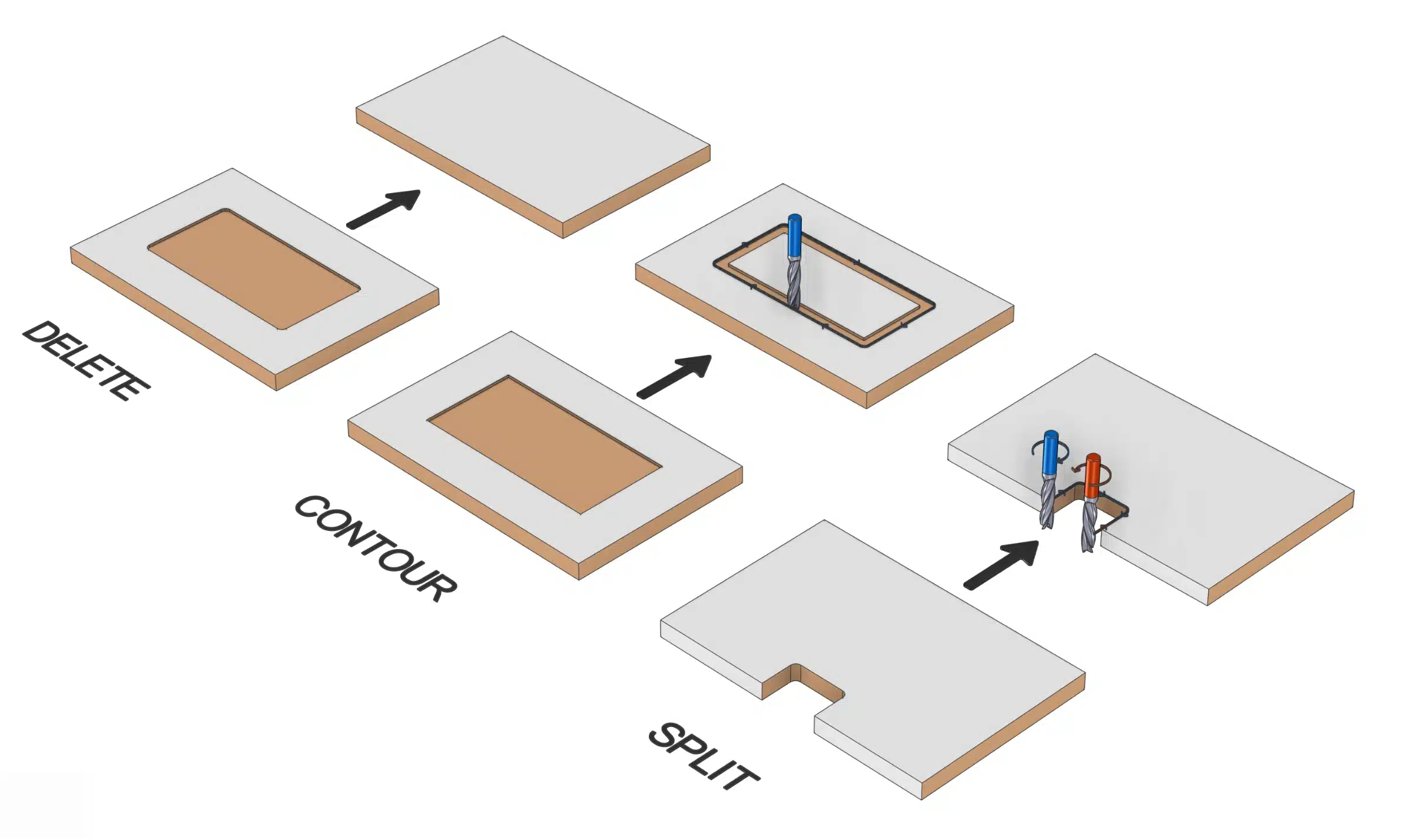
Några exempel:
DELETE: För att ignorera en operation, till exempel en urfräsning i arbetsstycket. Operationen förblir synlig i IronCAD – och därmed även för kunden – men kommer inte att fräsas bort.
KONTUR: För konturfräsning (linjefräsning) av ett element som, enligt standardreglerna, kommer att behandlas som en urfräsning.
SPLIT: För att dela upp en fräslinje i två delar. Till exempel för en vänster- och en högergirande fräs, för att undvika att kantlisterna skadas.
7 – Yttre konturer: rundning eller avfasning av hörn
För yttre konturer kan funktionerna ”Blend”  eller ”Chamfer”
  användas på hörnen. Se till att bearbetningen för detta är aktiverad i CAM-exportinställningarna i Para-Flex.
Genom att använda dessa funktioner säkerställs att standardsidorna (L1, L2, B1 och B2) förblir intakta och igenkännliga för fräsprogramvaran. Om tvärsnittslinjerna justeras kan CNC-stoppet hamna på en annan sida.
8 – Inre konturer: rundning eller fasning av hörn
När du redigerar hörn i en inre kontur ska du använda funktionen ”Cross Section” och inte funktionerna ”Blend” eller ”Chamfer” (dessa ignoreras av CAM-programvaran). När du använder funktionen ”Cross Section” måste du se till att följa riktlinjerna för rundningar, enligt beskrivningen nedan.
Tillägg: redigering av tvärsnittet
Användning av böjda former
Många CAM-program (bland annat WoodlabCAM) känner endast igen böjda former om de består av 3-punktsbågar. Ett rundat hörn måste därför ritas som en båge och inte med hjälp av funktionen ”Fillet”.
Ellipser, B-splines eller Bézier-kurvor för organiska former bör också undvikas för att förhindra felmeddelanden vid import.
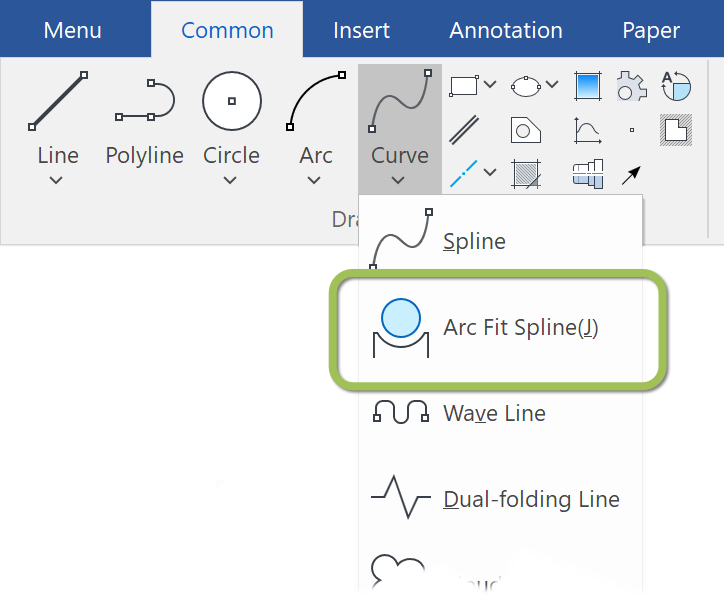
Med hjälp av IronCAD Draft (tidigare kallat Caxa) eller liknande program kan sådana kurvor konverteras till vanliga cirkulära linjer. Använd funktionen som visas i bilden till höger för att göra detta.
En video som visar Arc Fit Spline finns här. Funktionen omvandlar en ellips till en spline genom att skapa en förskjutning på 0 mm. När en vy av denna del skapas i Draft omvandlas splinen till flera bågar.
Användning av fasningar och rundningar
I Cross Section rekommenderas inte användning av rundningar på grund av risken för bearbetningsfel i CAM-programvaran. För att undvika felmeddelanden rekommenderas det att rita en 3-punktsbåge vid sådana hörnjusteringar. Fasningar kan dock användas utan problem.
