

Tilldela material till utvalda delar
 Start
Start  Pro
Pro
Description
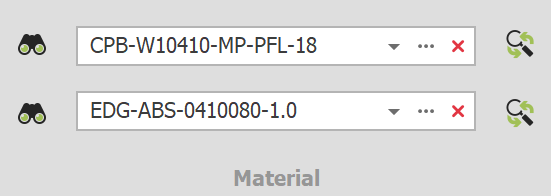
Avsnittet ”Material” i menyfliken ”Produktionsgolv” innehåller flera alternativ. Det börjar med knappen ”Bläddra i materialdatabasen”  , följt av en materiallista och till höger knappen ”Byt ut material”
  . Ett material kan endast läggas till en detalj när en process, såsom skärning eller CNC-bearbetning, har tilldelats den.
Den översta raden med materialinställningar gäller basmaterial (skivor, profiler), medan den nedre raden gäller kantlistning.

Navigera snabbt till: Materialredigeraren – Paneler eller Materialredigerare – Kantlist
Bläddra i databasen vid behov
Om det behövs lägger du först till önskat material från databasen i materialförteckningen. Klicka på knappen ”Bläddra” och dubbelklicka på det önskade materialet i fönstret som öppnas. För mer information, se föregående sida om hur man söker i databaserna.
Material list
The material list shows all the materials assigned to parts in the current model. It can be opened by clicking on the material name or using the small arrow  next to it. The second button on the list
  opens the Material Editor, see information below. The last button
  removes the material from the Material List (belonging to the current model), no changes are made to Material Database (for general use).
Applying materials
The material selected from the material list will be applied to a selected part when switching on Cutting or CNC. If a part already has material allocation, make sure to deactivate the processes Cutting and CNC so the new material can be applied using these buttons.
Users of Para-Flex Pro/CAM can switch on Automatically select new material in the Para-Flex Settings, that way a newly selected material from the list is instantly applied to the selected part(s), regardless of whether processes have been applied to a part or not.
Sökfältet överst i den öppnade materiallistan kan användas för att filtrera resultaten, för att lättare hitta materialet som ska appliceras.
Material Editor – Panels
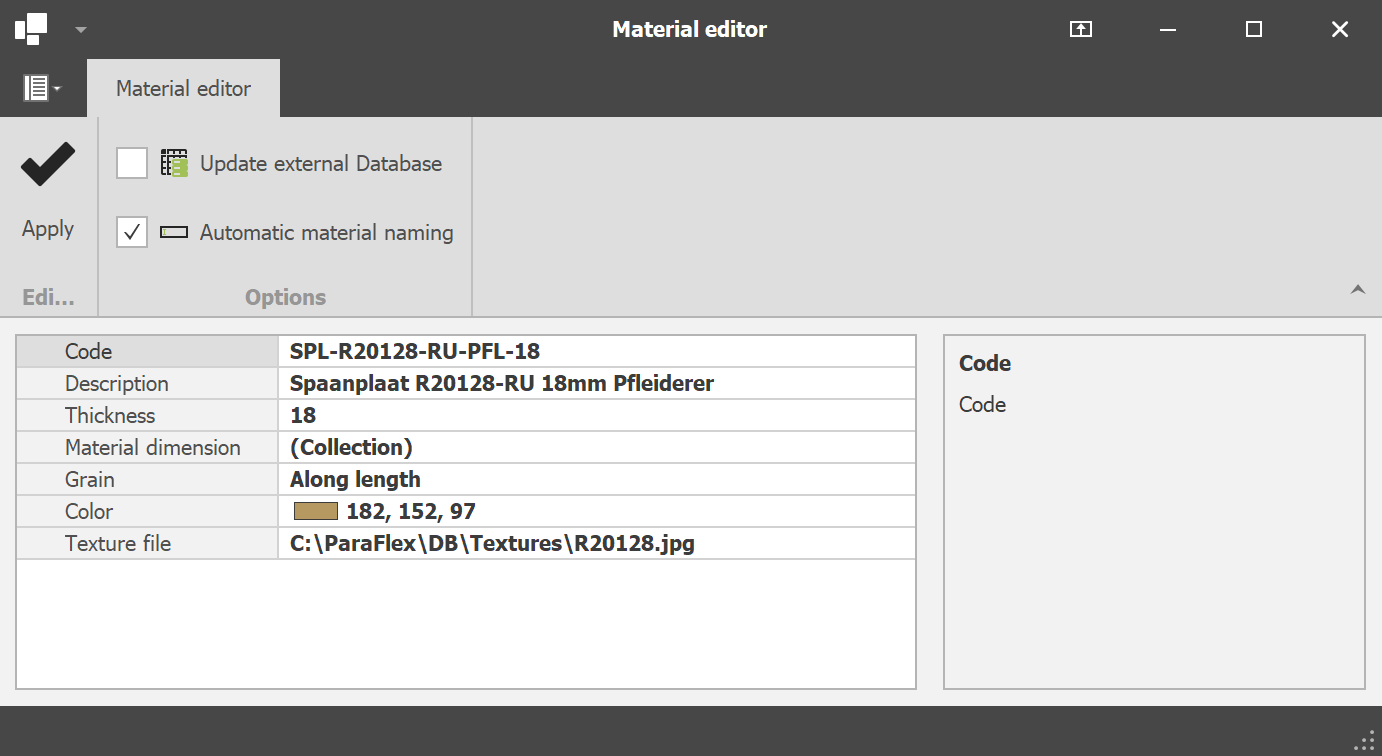
Materialredigeraren används för att skapa eller redigera material i den aktuella modellen eller i den allmänna databasen. All information som hör till materialet kan läggas till (eller skrivas över) i motsvarande fält.
Adding or editing panel materials
Code
För att redigera ett befintligt material ska du inte ändra fältet ”Kod”, utan endast redigera övriga egenskaper (med undantag för tjockleken, se ”Villkor” nedan). När du är klar klickar du på ”Verkställ” för att spara ändringarna.
För att skapa ett nytt material börjar du helt enkelt med att redigera den befintliga koden i det översta fältet. Om så önskas kan materialegenskaperna ändras och tillgängliga skivstorlekar läggas till. Klicka på ”Apply” för att spara ändringarna i ett nytt material.
The characters and their position within the code are important as it can drive machines, so work carefully when adding new materials to the model or database.
The default material database in Para-flex is build up starting with three characters describing the kind of material, and ending with the board thickness. This is recommended to ease automation of driving production machines. Between this information text can be added like the decor code and name of the supplier.
Description
This field will not be used for automation processes so it can completely contain the information desired by the user. A useful field for identifying the material.
Tjocklek
Ange materialets tjocklek. Användare av Para-Flex Pro kan ställa in panelens tjocklek i 3D-modellen utifrån detta värde. När man byter till en annan materialtjocklek syns denna ändring omedelbart i IronCAD-modellen (värdet i rutan ”Storlek” – ”H”).
Spannmål
When a material or decor contains a grain direction this can be set to AlongLength. The Optimizer will place panels in a board, regarding the right direction. Set this value to None for uniform decors so the Optimizer can get a more efficient result by rotating panels by 90° if needed. See Conditions below for more information on adding ’Short grain’ boards.
Färg- och texturfilen
En färg och, om tillämpligt, en textur kan tilldelas materialet för att få en snabb indikation på utseendet. Para-Flex Pro-användare har möjlighet att se denna färg eller textur dyka upp omedelbart på delen i 3D-modellen.
Importera och uppdatera extern databas
När du klickar på ”Apply” sparas det nya eller redigerade materialet i den lokala databasen, som finns i den aktuella filen för 3D-modellen.
Om du markerar rutan ”Update external Database” sparas materialet även i den allmänna databasen, så att det kan användas i andra konstruktioner eller av kollegor.
Automatisk namngivning av material
När denna ruta är markerad uppdateras kretskortets namn (såsom det visas i dialogrutan ”Materialdimension” och i databasen) automatiskt. På så sätt överförs innehållet i fältet ”Kod” automatiskt till ”Kretskortets namn”, vilket minskar risken för fel.
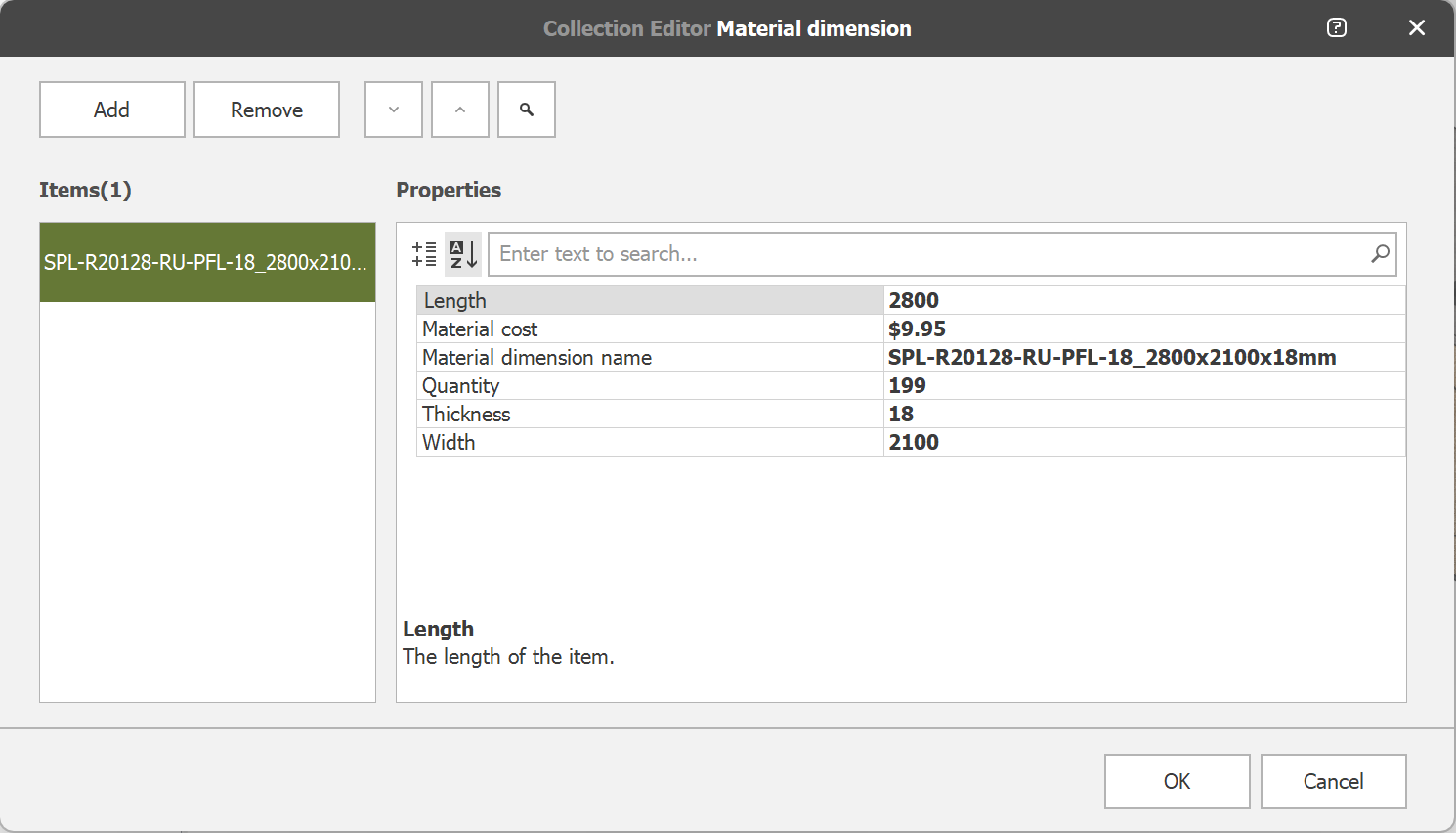
De tillgängliga skivstorlekarna för det aktuella materialet kan anges i dialogrutan ”Materialdimensioner”. Klicka på de tre punkterna (…) till höger om fältet som visar (Kollektion). De tillgängliga skivstorlekarna kommer att användas av optimeringsmotorn för att beräkna materialbehovet.
Lägga till eller redigera materialmått
Lägg till och ta bort
Det ska alltid finnas minst en skivstorlek tillgänglig för varje material. Använd knapparna ”Lägg till” och ”Ta bort” för att skapa en fullständig lista över tillgängliga skivstorlekar. Knappen ”Lägg till” lägger till den angivna skivstorleken till materialet, och därefter kan optimeringsverktyget beräkna vilka material som behövs. Minst en skivstorlek måste läggas till för att ett material ska kunna skapas.
Bläddra uppåt/nedåt och sök
En panelstorlek kan flyttas uppåt eller nedåt i listan med knapparna ”Flytta upp ” eller ”Flytta ned”.
När du klickar på ”Sök” visas ett sökfält ovanför listan med objekt. När du har skrivit in önskad text trycker du på Enter-tangenten för att starta sökningen.
Längd och bredd
De tillgängliga skivstorlekarna för respektive material kan anges i de avsedda fälten. För material med fiberriktning ska fältet ”Längd” användas så att det överensstämmer med denna riktning. Se även anmärkning 1 nedan.
Namn på materialdimension
Detta fält, som även kallas ”Board Name” i standarddatabasen, bör innehålla både materialkod och skivstorlek. Denna information kan användas för att mata in data i program för resursplanering (ERP). När funktionen ”Automatisk materialnamngivning” är aktiverad uppdateras den första delen av detta fält i enlighet med materialkoden. När du markerar detta fält uppdateras storleksdelen av namnet omedelbart, i enlighet med värdena för bredd och längd
Quantity
The Quantity field is to be used to drive the optimization process to calculate with the right number of available boards. When different board sizes are on stock, the panel that can be used most efficiently is chosen first by the Optimization program.
Materialkostnad
Priset per m² för den valda skivan, till exempel för användning i optimeringsmotorn.
Tjocklek
Det här värdet kan inte ändras här, utan måste ställas in via fältet ”Tjocklek” i materialredigeraren.
Note 1
Materials containing grain direction are (by default) only supported with the direction of the grain along the Length value of the board (so called ’long grain’). For materials with a grain direction along the short side of the board (so called ’short grain’), simply create a material and switch the length and width values. So entering the length value of the short side, in the Length field, and the length of the long side in the Width field.
Tip
Within Options > Settings > Para-Flex a value for fixed over dimensions can be set. This value will be applied to all parts with material that meets the criteria of the corresponding minimum sizes (length, width and surface). Useful when working withe rough/gross sizes that need to be cut clean afterwards.
Material Editor – Edgeband
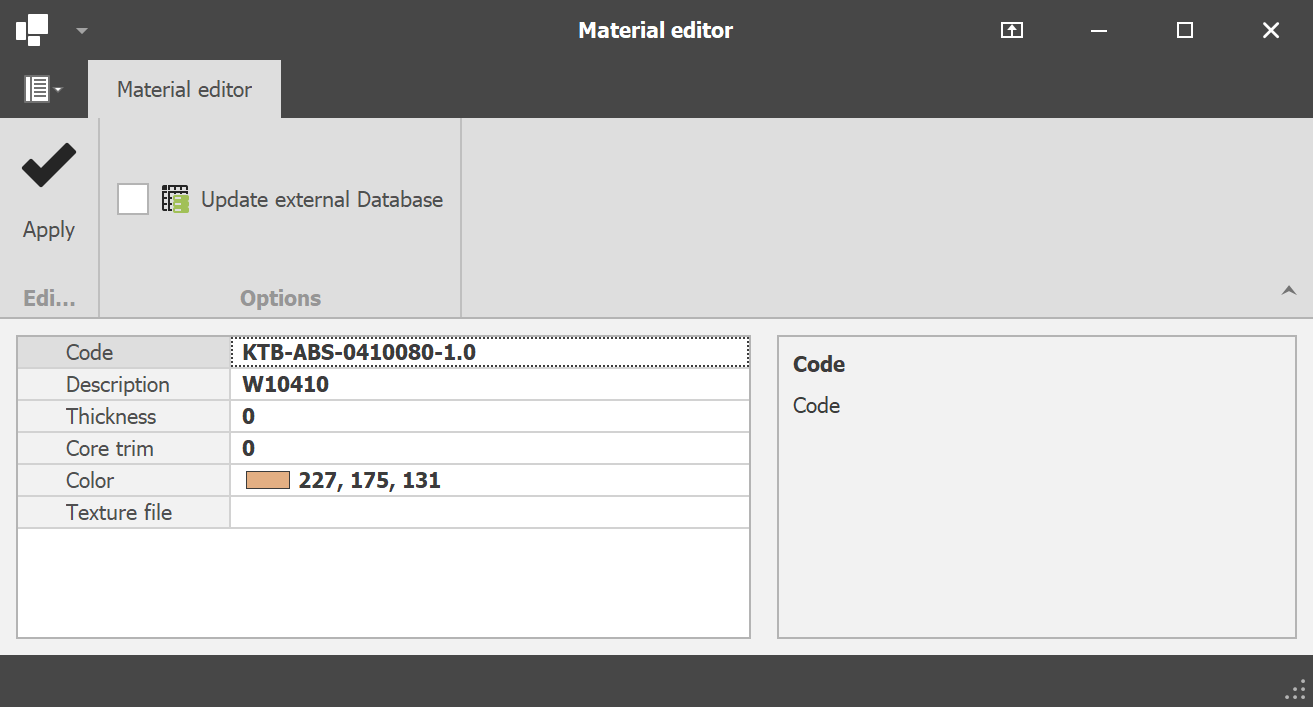
Materialredigeraren för kantlist används för att skapa eller redigera kantlistmaterial i den aktuella modellen eller i den allmänna databasen. All information som hör till materialet kan läggas till (eller skrivas över) i motsvarande fält.
Var särskilt uppmärksam på hur fältet ”Tjocklek” används, eftersom detta kan påverka skivdimensionerna som skickas till skärlistorna.
Adding or editing Edgeband materials
Code
Om du vill redigera ett befintligt kantbandmaterial ska du inte ändra fältet ”Kod”, utan endast redigera övriga egenskaper. När du är klar klickar du på ”Verkställ” för att spara ändringarna för det aktuella materialet.
För att skapa ett nytt kantbandmaterial börjar du helt enkelt med att redigera den befintliga koden i det översta fältet. Materialegenskaperna kan ändras efter behov. Klicka på Apply för att spara ändringarna i ett nytt material.
Till skillnad från materialkoden för paneler används inte koden för kantbandsmaterial vid styrning av maskinerna. Detta ger stor frihet att skapa en anpassad kod. Det är dock praktiskt att använda en standardformel för att enkelt kunna identifiera kantbandsmaterialets specifikationer.
Description
Använd detta fält för att ange information om panelens tillhörande inredningsstil.
Tjocklek
Fältet ”Tjocklek” kan innehålla kantbandets fysiska tjocklek, som automatiskt kommer att minskas i förhållande till nettomåttet. Nettomåtten baseras på storleksrutans värden för IntelliShapes i IronCAD.
Om kantbandets tjocklek inte ska beaktas vid de exporterade panelstorlekarna, lämna detta fält inställt på noll. Detta är ofta fallet, eftersom en förfräs används innan kantbandet monteras.
Om ingen förfräs används och man vill arbeta med bruttomått, är det bra att ange rätt kantlisttjocklek i detta fält.
Observera att kolumner som innehåller bruttovärden kan visas i datatabellen och även användas i rapporter eller exporterade CSV-filer. Se även ”Core Trim” nedan för att vid behov kompensera för kantlistens tjocklek.
Core Trim
The Core Trim field provides a ”plus” on net dimensions of a panel, related to the specified edge. As the thickness value of the edgeband material can be used for having the right gross dimensions, Core Trim can be used for compensation.
Några exempel
Kärnavdrag inställt på 0: Ingen kompensation av bruttomåttet (panelens nettomått minus kantbandets tjocklek).
Kärntrim inställd på -2: För kantband med en tjocklek inställd på 2 mm kompenseras denna tjocklek fullt ut. Användbart när en förfräsning på en kantbandskärare tar bort kantbandets tjocklek från panelen, så att bruttoskärdimensionerna förblir desamma som nettodimensionerna.
Kärntrimning på +5: Panelen skärs större än nettostorleken för att kunna skäras rent i efterhand (till exempel efter fanering av panelen).
Kärntrimning på +10 mm eller +20 mm: Användbart för att få skärutrymme för exempelvis en 45°-geringsskärning.
Färg- och texturfilen
Man kan tilldela kantbandets material en färg och, i förekommande fall, en struktur för att snabbt få en uppfattning om utseendet. Användare av Para-Flex Pro kan se hur denna färg eller struktur omedelbart visas på delen i 3D-modellen. I menyn Alternativ kan visningen av kantlisten ställas in så att den använder den angivna färgen i databasen eller samma färg som panelens dekor. Beroende på vilket ERP-program som används är det ibland bättre att välja det sistnämnda alternativet.
Importera och uppdatera extern databas
När du klickar på ”Apply” sparas det nya eller redigerade materialet i den lokala databasen, som finns i den aktuella filen för 3D-modellen.
Om du markerar rutan ”Update external Database” sparas materialet även i den allmänna databasen, så att det kan användas i andra konstruktioner eller av kollegor.
Note 2
Note that changes to material and edgebanding will not be processed if the material is already in use in the model. Therefore, apply an alternative material to the panel(s) first and click Import Materials (on the Tools tab) to clean up the material list. Then modify the panel or edgebanding material and re-link this material to the desired parts. These steps are necessary in order that the materials are stored in the document, as long as they are in use in this document, they cannot be changed and thus adjustments are not processed.
Tip
A fixed overlength for an edgebander can be set in Options > Settings > Optimize. The value set at the Edgeband Fixed Overlength field will added to the calculation of each edge, resulting in an even more realistic requirement.
Conditions
– Ett material kan bara läggas till en del när processen för skärning eller CNC är tilldelad den
– At least one board size has to be added to a new material before it can be saved.
– Tjockleken på ett befintligt panelmaterial kan inte ändras. Om det behövs kan du redigera det befintliga namnet och tjockleken för att skapa ett nytt material.