

Apply CAM tooling to IntelliShapes
 CAM
CAM
Description
Öppnar ett fönster som används för att tilldela CAM-verktygstaggar till valda IntelliShapes. Välj först en del för att kunna använda den här knappen.
CAD-verktyg används för att åsidosätta standardreglerna i fräsprogrammet. De kan tillämpas direkt i IronCAD. Ett infällt hål fräses till exempel normalt ut helt, men detta är inte alltid nödvändigt. När det gäller en diskbänks flänsade kant behöver denna form inte fräsas ut helt, eftersom ett genomgående utskärningshål också fräses i arbetsbänken för att rymma diskbänken. I ett sådant fall kan CAD-verktyget CONTOUR kopplas till IntelliShape för att fräsa bort flänskanten och därmed spara frästid.
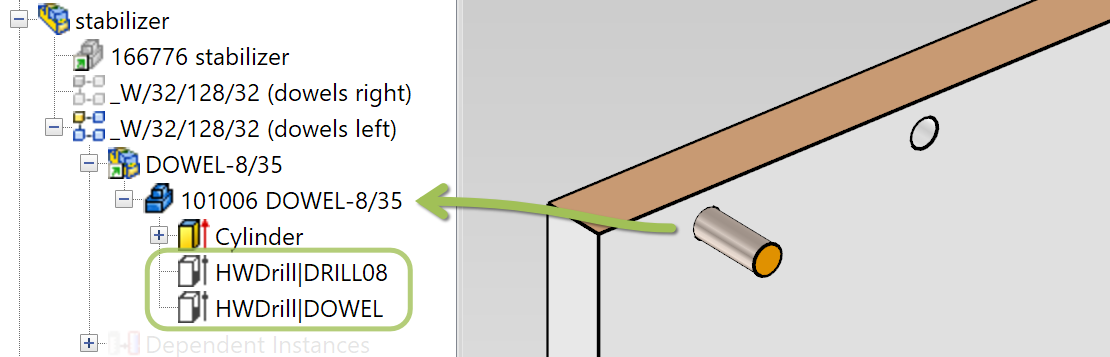
Ett CAD-verktyg kan också läggas till i HWDrill Shapes så att det automatiskt tillämpas på de hål som skapas. Eftersom utskärningar som skapas med funktionen ”Drill” får samma namn som borrformen, tillämpas verktyget varje gång borrning utförs.
Nedan visas andra tillgängliga verktyg, inklusive tydliga bilder och en 3D-exempelfil som kan öppnas i IronCAD.
Det snabbaste sättet att tillämpa CAD-verktyg på IntelliShapes är att skriva in dem. Se nedan för mer information.
Apply tools
Applies selected CAD tool to selected intellishape(s)

Delete all
Deletes all applied CAD tools

Delete selected item(s)
Deletes CAD tool from selected intellishape(s)
Tillgängliga CAD-verktyg
De flesta CAM-operationerna kan utföras med de standard-CAD-verktyg som vi tillhandahåller våra CAM-användare. Se exemplen nedan och titta på skärmdumparna för att få en tydlig bild av hur det fungerar.
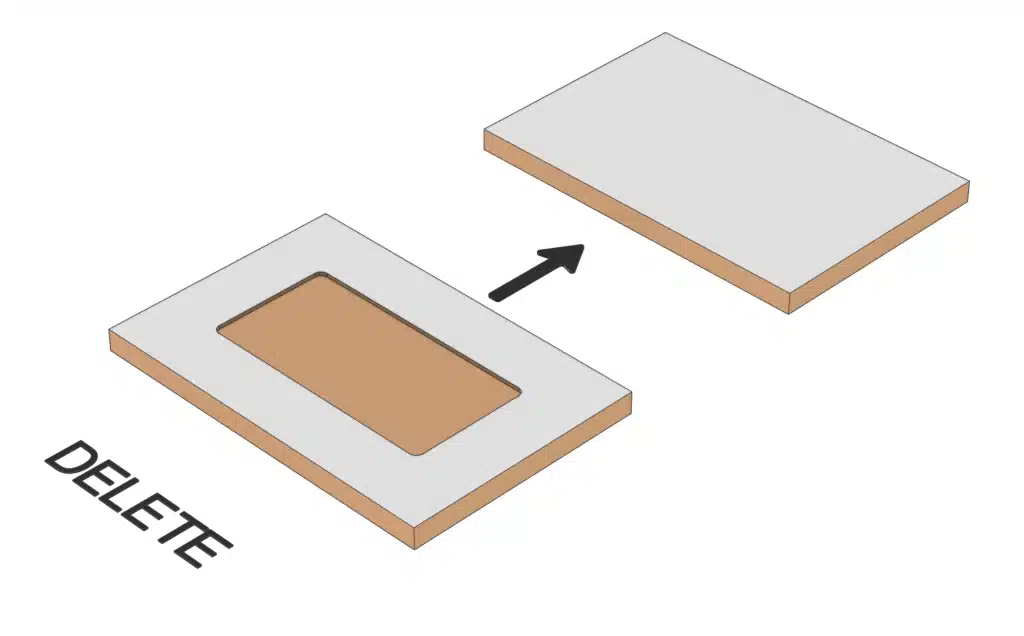
|RADERATa bort denna operation från CNC-programmet. |
 |
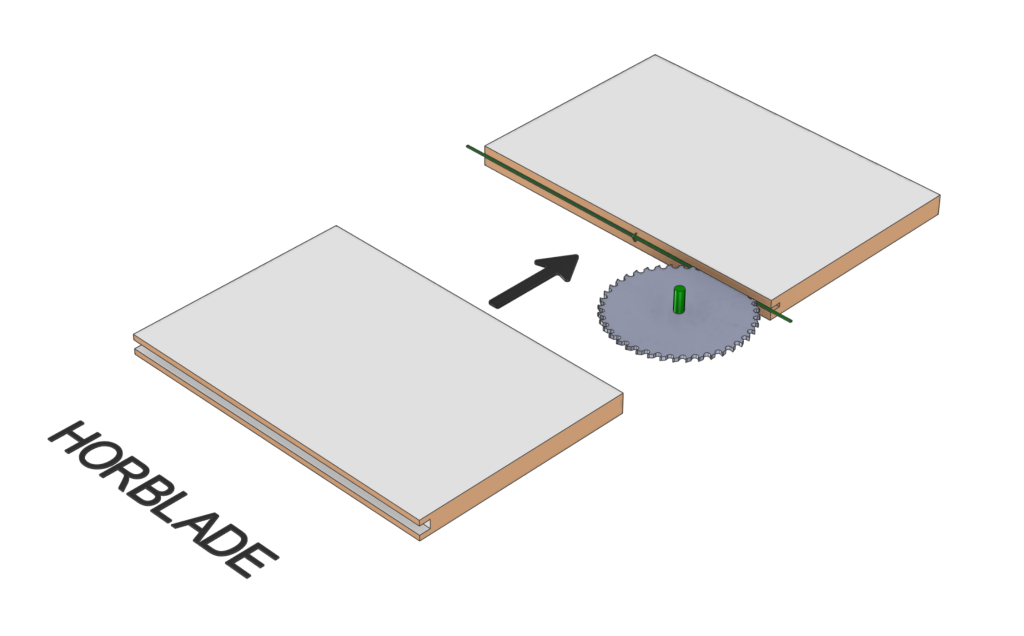
|HORBLADEAnvänd ett horisontellt sågblad på ett (rektangulärt) H-block på brädans gavlar istället för att använda en borr. |
 |
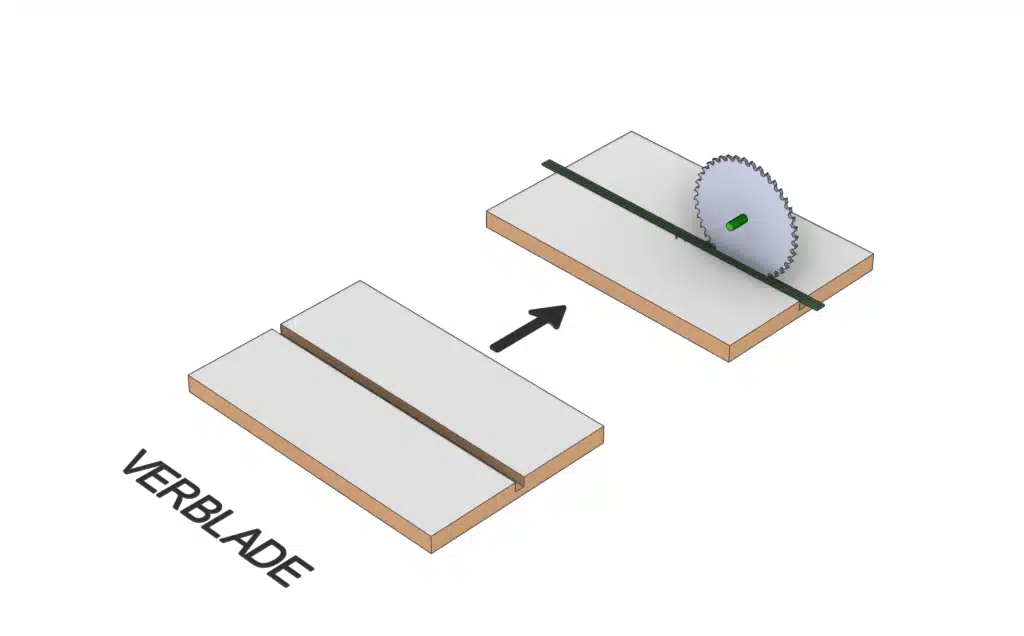
|VERBLADEAnvänd ett vertikalt sågblad på ett (rektangulärt) H-block istället för att använda en borr. |
 |
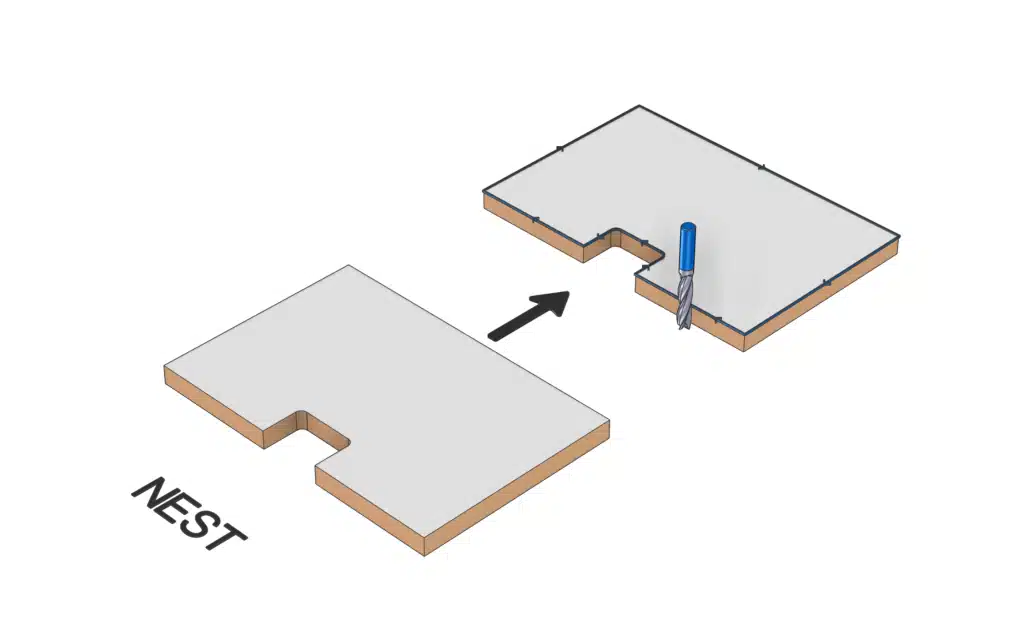
|NESTAnvänds ofta i kombination med en placeringsfas i CAM-programvaran. Detta verktyg kombinerar den yttre konturen med den valda utskärningsformen. |
 |
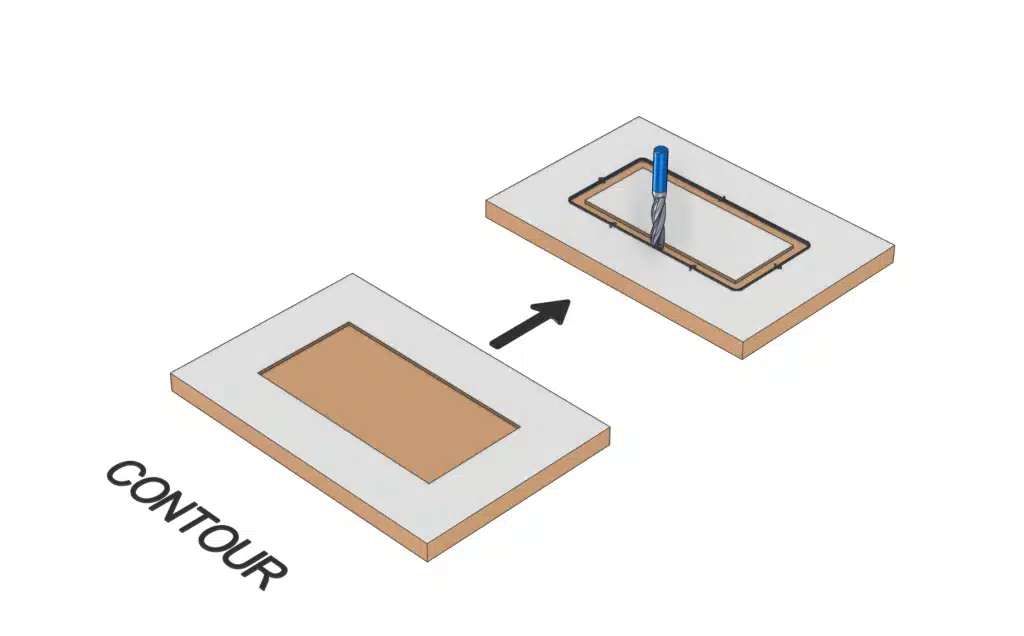
|CONTOURStäll in ett H-block så att det konturfräses istället för att materialet inuti avlägsnas helt. |
 |
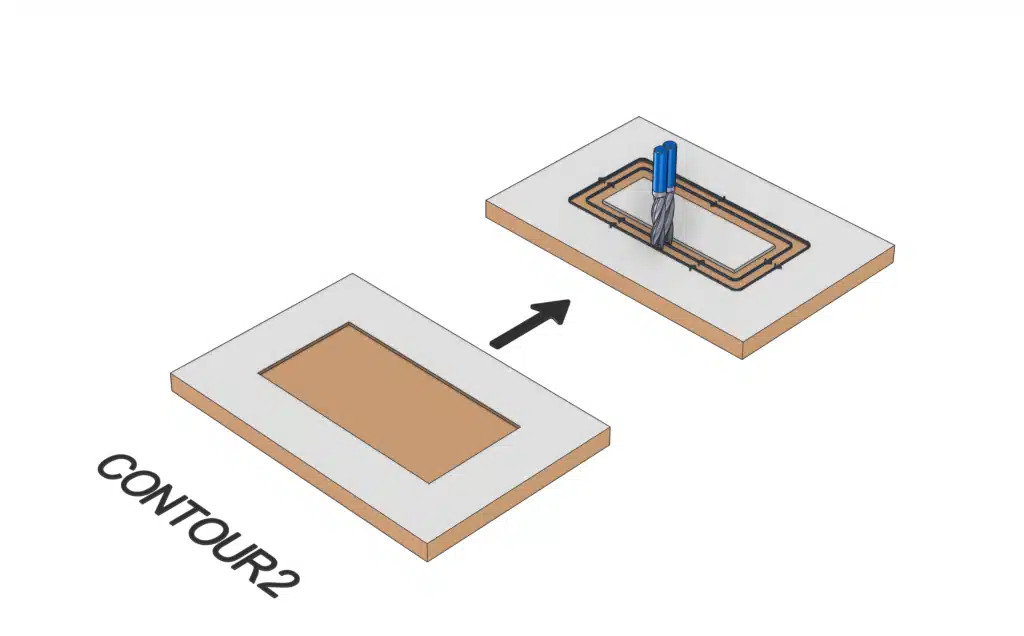
|CONTOUR2 eller |OFFSETSamma som |CONTOUR, men lägger till en extra fräslinje inåt. |
 |
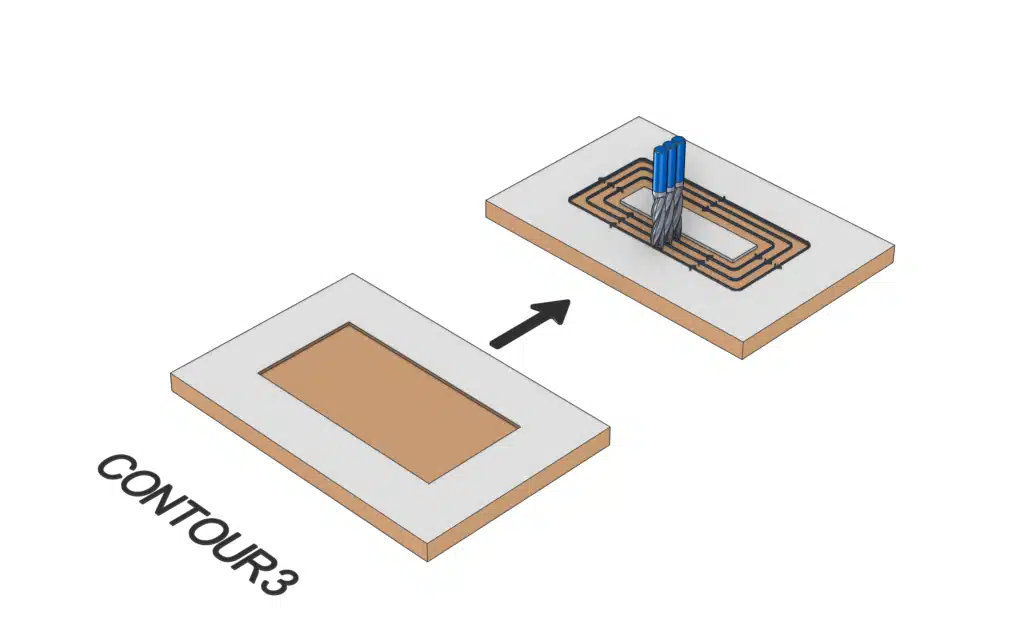
|CONTOUR3 eller |OFFSET2Samma som |CONTOUR, men lägger till två inåtgående fräslinjer. |
 |
|SPLITDelar upp H-blocket i två delar för att förhindra att kantlisterna går sönder vid bearbetning nära skivans kanter. |
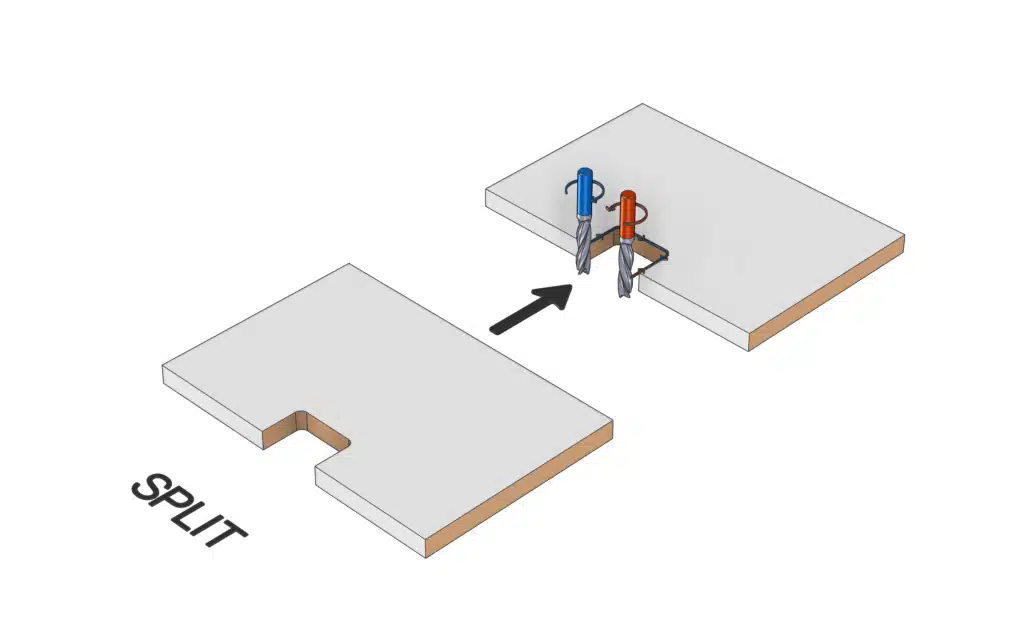 |
|FÖRBOHRNINGAnge förborrning vid start- och slutpunkterna för en fräskontur. |
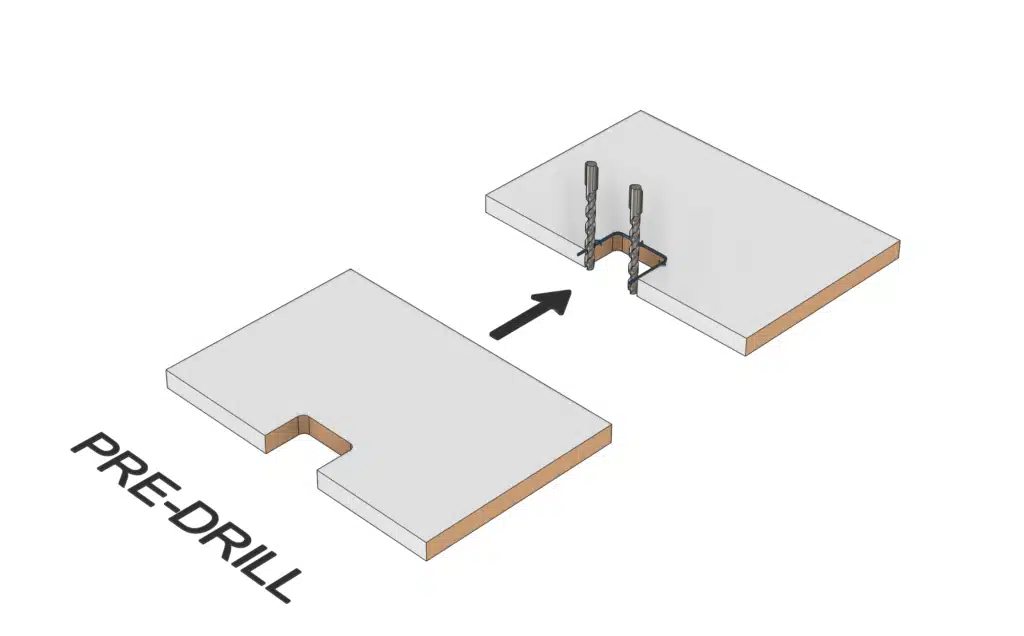 |
|LINEBetrakta ett rektangulärt H-block som en linjeoperation längs dess mittlinje. |
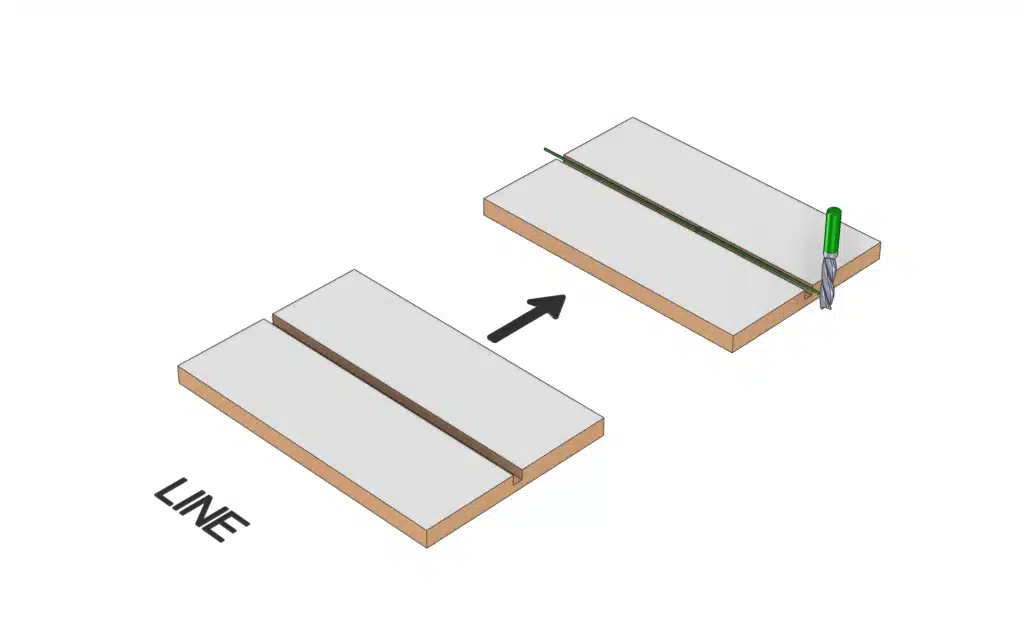 |
|UTSKÄRNINGBetrakta ett H-block som en yttre kontur, så att panelen först kan skäras ut med överdimensionerade mått. |
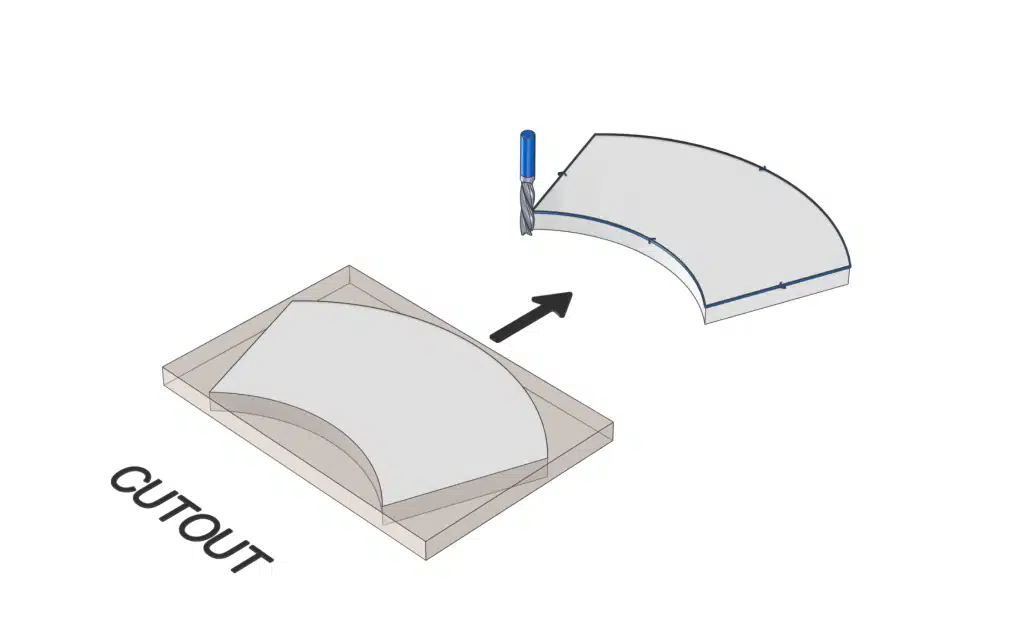 |
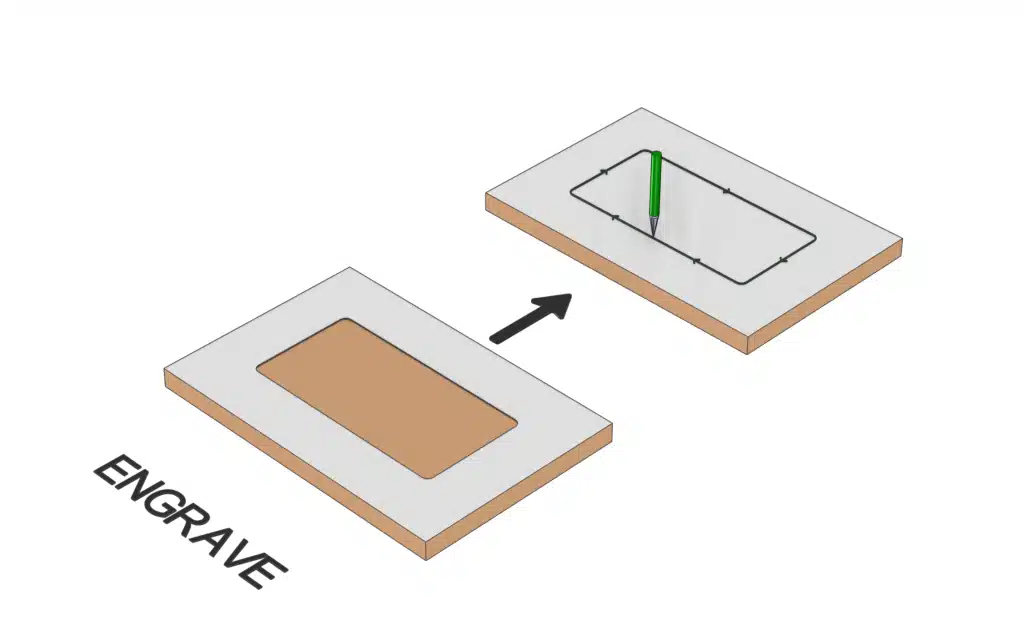
|GRAVERAAnvänd graveringsverktyget längs H-blockets kontur. |
 |
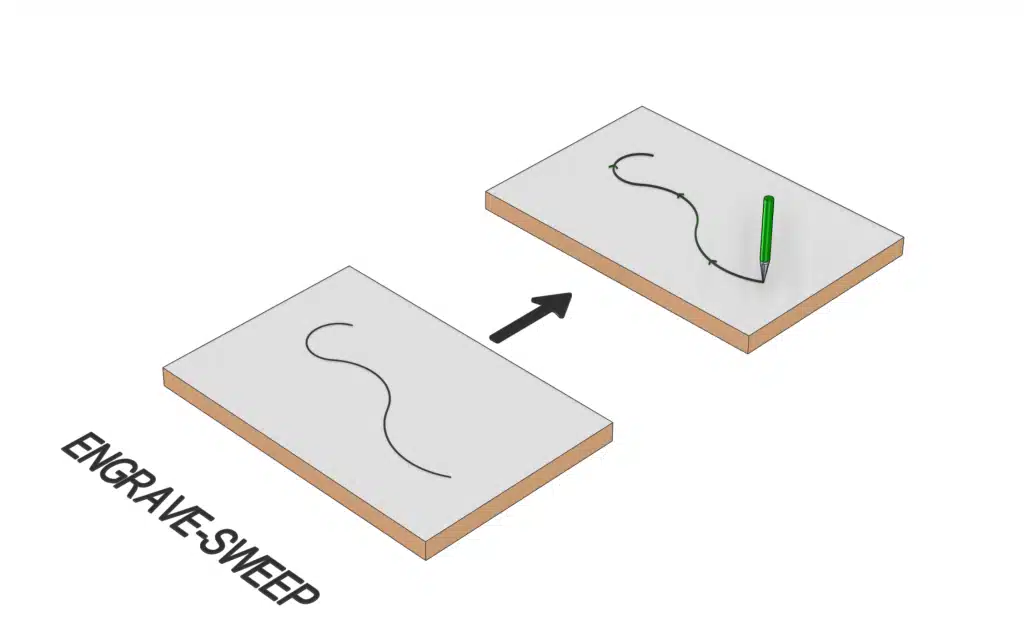
|ENGRAVE-SWEEPAnvänd graveringsverktyget längs mittlinjen i en svepform. |
 |
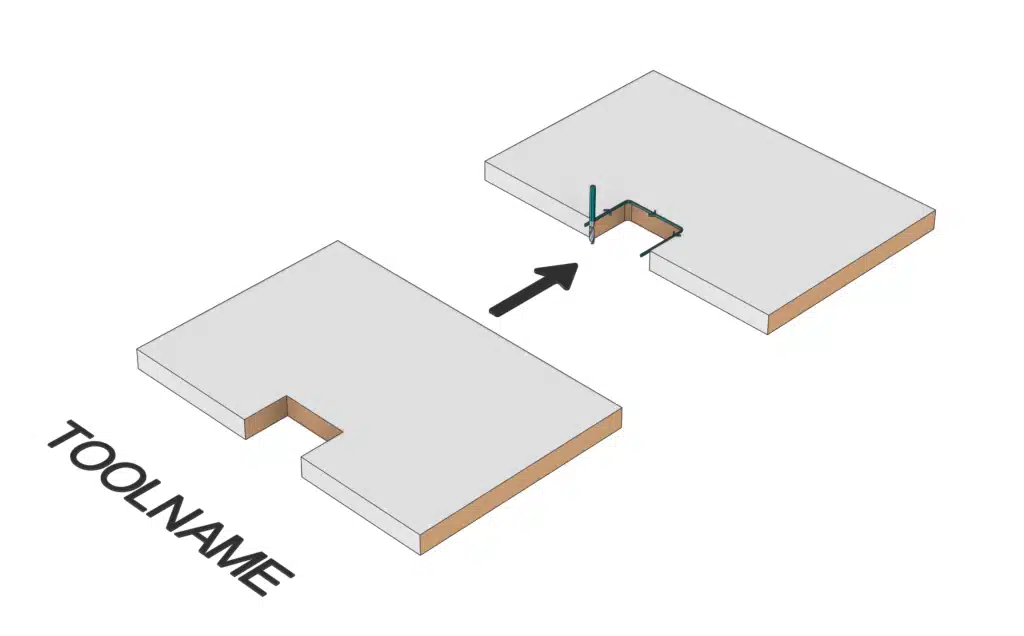
|VERKTYGSNAMNAnvänd ett särskilt borr- eller fräsverktyg för att bearbeta konturen på ett H-block. |
 |
Ladda ner IronCAD-filen med de exempel som visas ovan här. (Passar för IC2026 och senare versioner)
Applying custom tooling by typing
Use the macro’s shown below in order to apply CAM Tooling in a fast way. Simply type a vertical line ”|” followed by the desired (CAM Tool) text in the name field of an IntelliShape.
Example:
Exempel på CAD-verktyg som används för en plugg:
Conditions
- This functionality is only available for users of Para-Flex CAM
- The button CAM Tooling is only active when a part is selected
Tip
För att byta namn på objekt i IronCAD (till exempel i katalogerna och i scenbläddraren) markerar du först ett objekt och klickar sedan på det igen.