Automatisch gaten en uitsparingen creëren
 Pro
Pro
Hoe het werkt
De uitsparende vormen, dienen als IntelliShapes in de binnen het betreffende Part getekend te worden. De vormen voor montagegaten bij een deurgreep worden bijvoorbeeld getekend ín het Part van de greep zelf. De IntelliShapes kunnen ‘ge-suppressed’ worden zodat ze niet zichtbaar zijn in het 3D-model, de werking wordt hierdoor niet beïnvloed.
Op basis van deze boorvormen (HWDrill shapes), creëert de Boor-functie uitsparingen in alle onderdelen die ermee in contact komen.
Basisvoorbeeld
De onderstaande illustratie (ook te zien op de pagina Boren A) maakt de werking inzichtelijk:
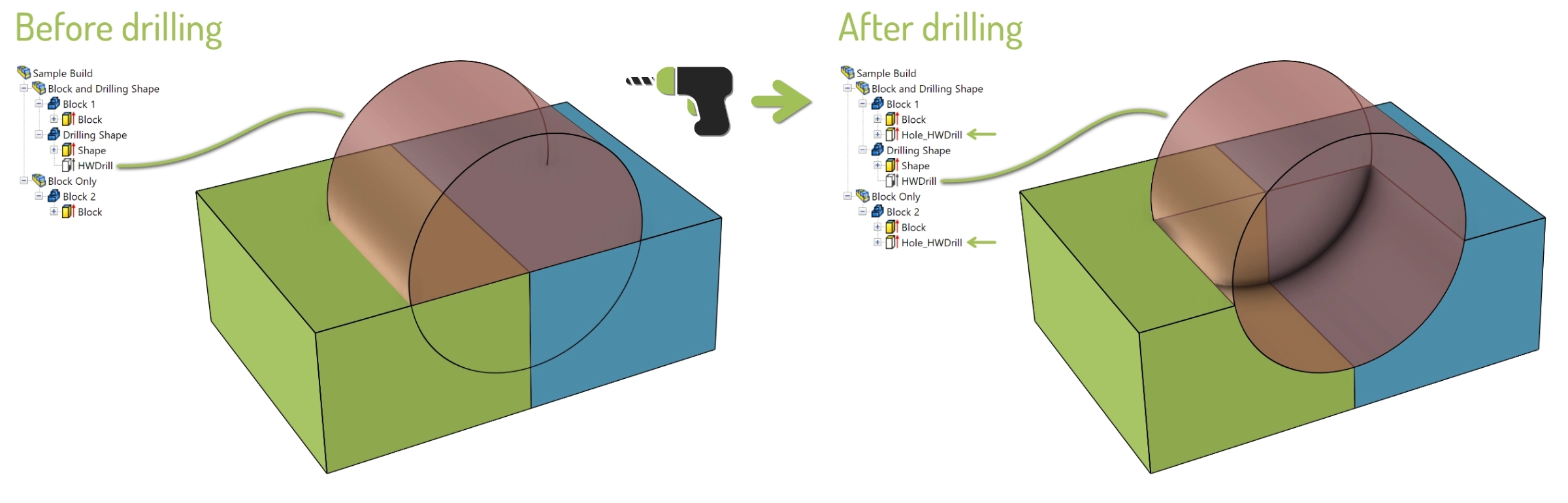
De rode cilinder zal worden uitgespaard, omdat deze IntelliShape “HWDrill” in de naam heeft. De cilinder raakt zowel Block 1 als Block 2. Het uitvoeren van Boren in Para-Flex (bevestigt met OK in het dialoogvenster) zorgt voor een model zoals getoont aan de rechterzijde.
Gebruik positieve boorvormen
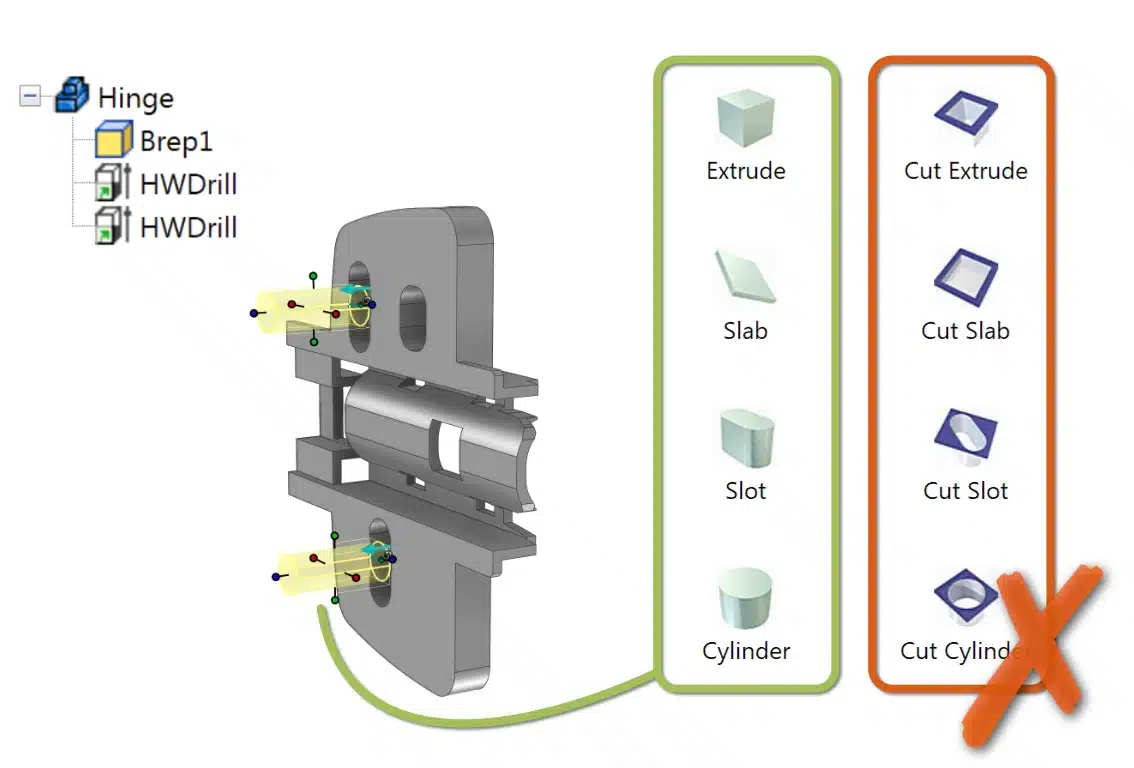
Gebruik positieve IntelliShapes, niet de ‘Cut-varianten’ die standaard al materiaal weghalen. Enkel de items in de linker rij in het hiernaast staande voorbeeld, die materiaal toevoegen zijn bruikbaar.
Vaak wordt de standaardcatalogus Shapes gebruikt om een vorm op het betreffende onderdeel/Part te slepen. Deze IntelliShape kan naar wens worden verplaatst, vergroot/verkleind en van vorm worden veranderd.
Voorbeelden in de Para-Flex catalogi
In de Para-Flex voorbeeldcatalogi bevatten veel modellen borende elementen. Ze zijn te zien door Parts open te klappen (klik hiervoor op het plus-icoon voor het Part). Zoek naar IntelliShapes met ‘HWDrill’ in de naam en ‘unsupress’ deze indien gewenst. De items kunnen bewerkt worden zoals elke andere IntelliShape in IronCAD.
Het Ankerpunt van boorvormen
Voor een vloeiende stap naar CNC is het handig om te letten op het Ankerpunt van de ‘borende’ IntelliShape. De lange as van het Ankerpunt dient te wijzen in de richting van waar de boor of frees vandaan zal komen. Meer informatie hierover is te vinden onder het onderstaande uitklapbare item De invloed van het Ankerpunt.
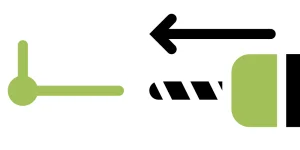
Voor gebruikers zonder CAM: Ook als de CAM-mogelijkheden van Para-Flex niet gebruikt worden, blijft het even letten op het ankerpunt handig. Als deze standaard goed staat zijn de 3D-modellen klaar voor eventuele upgrades in de toekomst en ook direct te gebruiken als werk wordt uitbesteed bij bedrijven met Para-Flex CAM.
Stap voor stap
Kort samengevat worden boorvormen als volgt aangemaakt:
- Sleep een (positieve) IntelliShape op het gewenste onderdeel/Part.
- Bewerk de vorm en positie van dit onderdeel naar wens.
- Hernoem de IntelliShape naar ‘HWDrill’.
- Zorg ervoor dat het ankerpunt in de goede richting wijst (in de richting van de boor/freeskop).
- Gebruik waar nodig ‘Suppress’ op de IntelliShape voor de gewenste weergave in 3D.
Klik daarna op de knop Boren en bevestig de wensen met OK in het dialoogvenster dat verschijnt.
Tips
- De boorfunctie wordt niet beïnvloed door hoofdlettergebruik binnen de naam/text ‘HWDrill’.
- Het borende element dient een positieve Intellishape te zijn (hoewel er dus een gat gecreëerd wordt). Gebruik dus de standaard vormen, niet Cut-varianten.
- Als de zichtbaarheid van boorvormen niet gewenst is, gebruik dan simpelweg Supppress op de IntelliShapes.
Goed om te weten
Uitsparingen herkennen
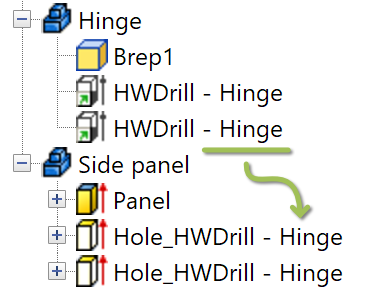
Hoewel de naam van de borende IntelliShape ‘HWDrill’ moet bevatten, kan hieraan elke gewenste tekst worden toegevoegd. Dit vereenvoudigd de herkenning van de gaten die door de boring uitgespaard worden. Een boorvorm met de naam ‘HWDrill – Scharnier’ veroorzaakt uitsparingen met de naam ‘Hole_HWDrill – Scharnier’. Dit maakt het eenvoudiger om de herkomst van de uitsparing te herkennen.
Het model in Assembly's (groepen) opdelen
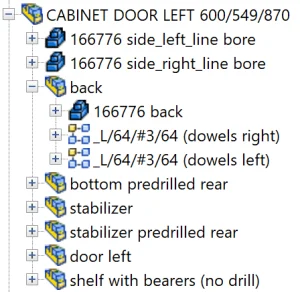
We raden aan om modellen op te delen in Assembly’s (groepen). Dit geeft de gebruiker overzicht en laat Para-Flex sneller werken. Bij gebruik van deuvels met boringen, voeg dan de betreffende deuvels en het paneel samen in één Assembly. Een bijkomend voordeel van het groeperen is dat de deuvels gemakkelijk kunnen worden berekend volgens een patroon dat afhankelijk is van de paneelafmetingen.
Het gebruik van 'Slimme Panelen' (voor Pro/CAM-gebruikers)
Hoewel niet noodzakelijk voor de werking van de Boor-functie, raden we gebruikers van Para-Flex Pro en hoger aan om zogenaamde ‘Slimme Panelen’ te gebruiken voor plaatmaterialen.
Onderdelen gebaseerd op Smart panels gedragen zich als normale blokken in IronCAD, maar zijn uitgebreid met extra intelligentie. De dikte en texturen van Smart Panels kunnen bijvoorbeeld worden aangestuurd door Para-Flex. Onder- en bovenrzijdes worden herkend en kandafwerking wordt visueel weergegeven in IronCAD. Vergeleken met standaard Parts/IntelliShapes bieden de Smart panels ook mogelijkheden voor automatische CNC-programmering, zoals herkenning van de aanslagzijde en automatische gereedschapskoppeling.
Panelen die gebruikt worden in de catalogi van Dynfos zijn opgebouwd uit Smart panels.
Meer informatie voor een goede CAM-workflow is hier te vinden.
De invloed van het ankerpunt
Zoals genoemd is het belangrijk om op de richting van het ankerpunt van de borende IntelliShape te letten (in het bijzonder voor CAM-gebruikers). Bij meerdere blinde uitsparingen aan één zijde van een paneel, dienen de ankerpunten allemaal naar dezelfde zijde te wijzen. De lange as wijst hierbij de oorsprong van de boor-/freeskop aan. Voor door-en-door gaten kan de invloed van het ankerpunt vaak worden gecorrigeerd door de post processor, maar bij blinde gaten met een verkeerd wijzend ankerpunt is de verwerking lastiger te voorspellen.
Twee voorbeelden van wat er mogelijk kan gebeuren als de uitsparingen aan één zijde van een paneel een verschillende oriëntatie van de ankerpunten hebben:
- De post processor genereert twee programma’s, voor elke zijde van het paneel één.
- De post processor voegt een zogenaamde NC-Stop toe, om het paneel handmatig te kunnen draaien op de machine.
Let op! Als het ankerpunt van een blind gat de verkeerde zijde aanwijst, bestaat er de mogelijkheid dat de CNC-machine de uitsparing vanaf de dichte zijde van het paneel benadert.
Tips
- Na het gebruik van de Boor-functie worden de ‘borende’ IntelliShapes automatisch weer teruggezet naar de Suppress-status zoals deze was voorafgaand aan het boren.
- De boor-functie werkt trager als er binnen het 3D model zowel ACIS als Parasolid items gebruikt wroden.
- De Boor-functie op elk moment ingezet worden, maar gebruik eerst Boren Verwijderen als een bestaande boorvorm is aangepast.
Boren van geselecteerde elementen
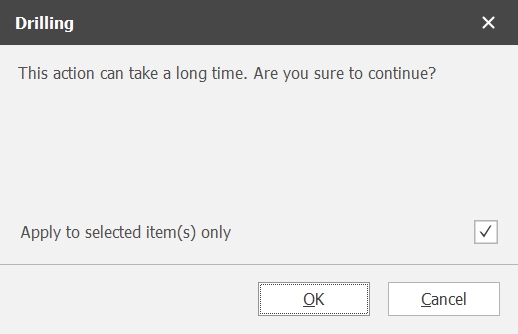
Het venster dat tevoorschijn komt bij het klikken op de knop Boren, toont een selectievak om enkel geselecteerde elementen mee te nemen. Deze kan gebruikt worden als de boor-functie slechts op een deel van het 3D-model toegepast moet worden, om het proces te versnellen. Natuurlijk is het selectievak enkel bruikbaar als er in IronCAD een selectie actief is. Houd er dan natuurlijk rekening mee dat, met een actief selectievak, uitsparingen enkel binnen deze selectie worden aangebracht.